
 このページの内容
 収納明細情報の確認
収納明細情報の表示
1.[収納明細・請求書]をタップする

2.収納明細書のデータを選択する
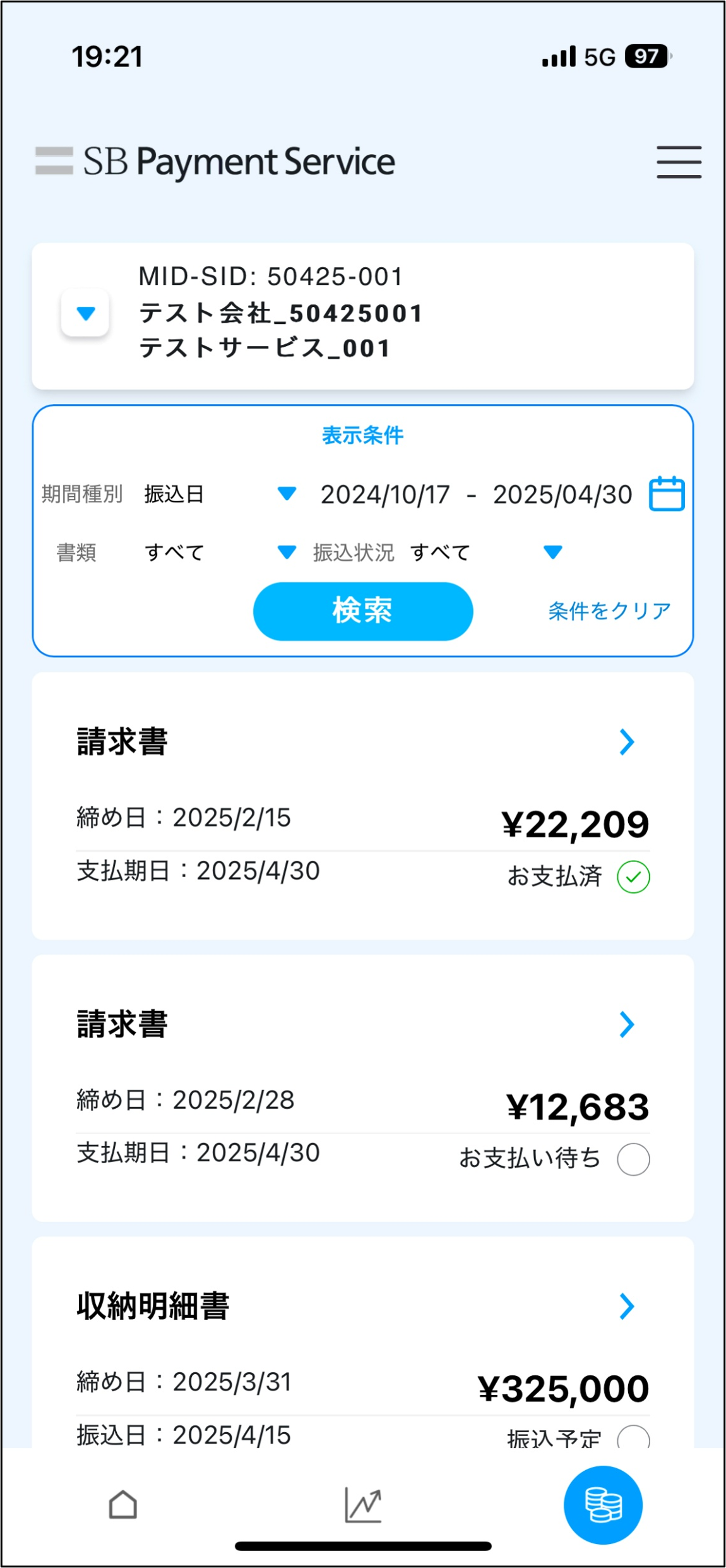
- 発行された収納明細の金額が一覧で表示されます
- 締め日、振込日、振込ステータスも確認できます
3.収納明細情報が表示される
振込先情報あり
.png)
振込先情報なし
.png)
- [収納明細書PDF表示]をタップすると、別の画面が立ち上がり、収納明細のPDFを閲覧できます
表示条件の設定(収納明細情報)
1.表示条件の各項目を設定する
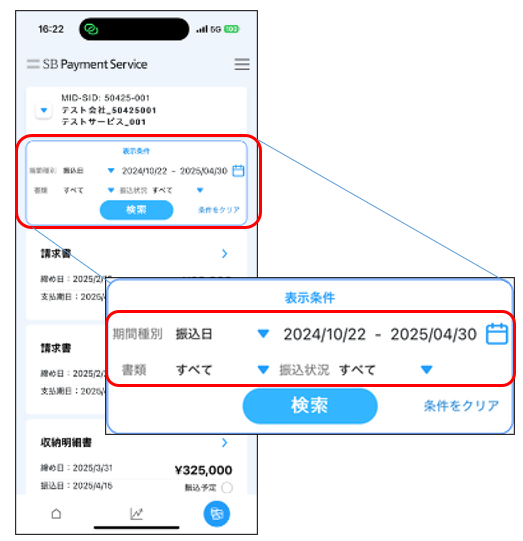
2.[期間種別]を設定する
[振込日][締め日]から選択します
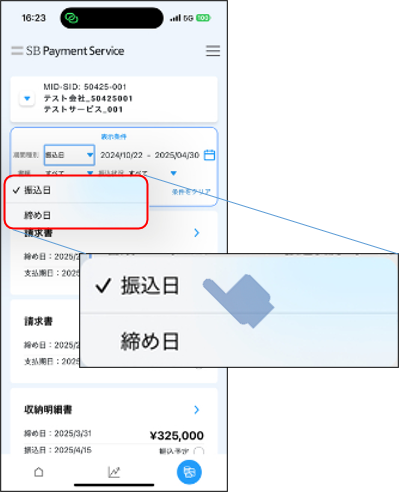
| 設定値 | 判定される日付項目 |
|---|---|
| 振込日 | 振込日 |
| 締め日 | 締め日 |
3.[期間]を選択し、[設定]をタップする
カレンダーから開始日、終了日を選択します
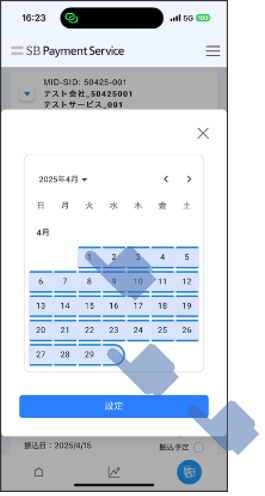
- [期間種別]で選択した種別の期間を設定します
- [開始日]は25か月前まで指定できます
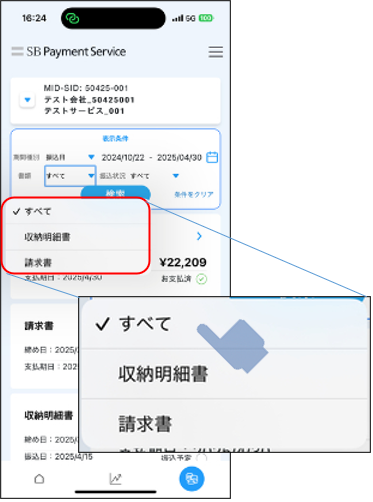
4.[書類]を選択する
[すべて][収納明細][請求書]から選択します
5.[振込状況]を選択する
[すべて][振込予定][振込済み]から選択します
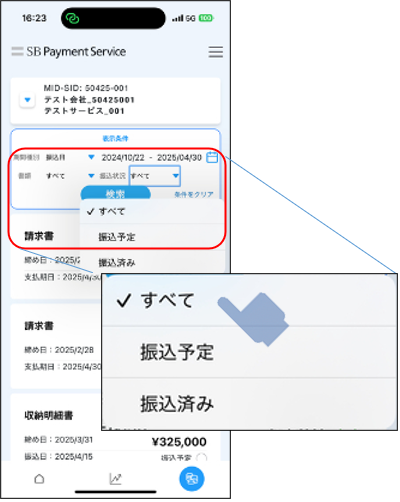
| 設定値 | 出力されるステータス |
|---|---|
| 振込予定 | 振込予定 |
| 振込済み | 振込済み、振込対象外、振込手配済み |
6.[検索]をタップする
全ての表示条件を設定・選択後、[検索]をタップしてください
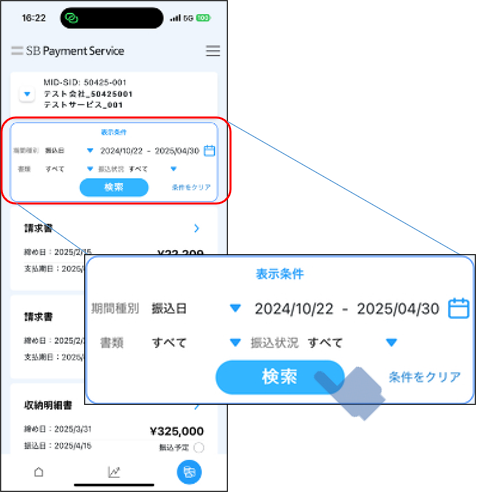
- [条件をクリア]をタップすると設定した表示条件を初期状態へ戻すことができます
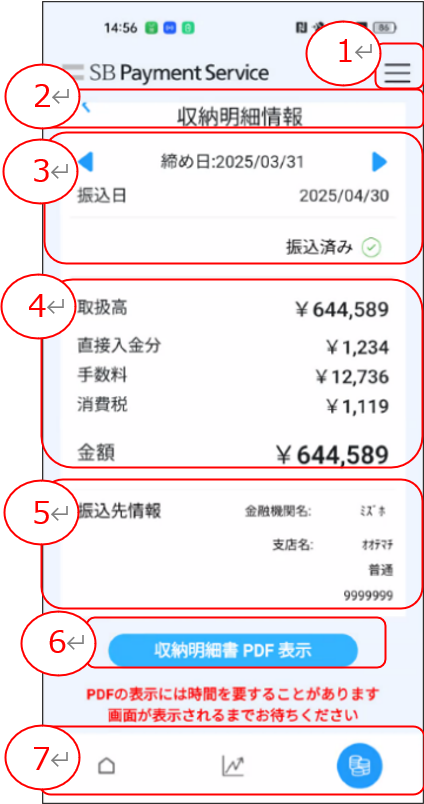
画面の見方(収納明細情報)
| ステータス | 説明 |
|---|---|
| 振込予定 | 振込が行われていないデータ |
| 振込手配済み | 振込日前で振込済みのデータ |
| 振込済み | 振込日当日とそれ以降で振込済みのデータ |
| 振込対象外 | 振込の対象外のデータ |
| # | 項目 | 説明 |
|---|---|---|
| 1 | ハンバーガーメニュー | 設定、サポート、問い合わせメニューを表示します。 |
| 2 | タイトル | 画面タイトルを表示します。 |
| 3 | 状態 | 締め日、振込日、ステータスを表示します。 |
| 4 | 金額 | 取扱高、直接入金分、手数料、消費税額及び 取扱高から直接入金分、手数料、消費税を差し引いた金額を表示します。 |
| 5 | 振込先情報 | 振込先の口座情報がある場合、表示されます。 |
| 6 | 収納明細書PDF表示 | 外部ブラウザで収納明細のPDFを閲覧できます。 ・ブラウザの[共有]ボタンを押下し端末にPDFをダウンロードすることができます。 ブラウザからは下記手順でアプリに戻れます。 ・iPhone 画面右上のアプリ名をタップする ・Android 画面下のナビゲーションバーの戻るアイコンをタップする |
| 7 | フッター | ホーム、受注状況・売上実績、収納明細・請求書の各ページに遷移できます。 |
請求情報の確認
請求情報の表示
1. [収納明細・請求書]をタップする
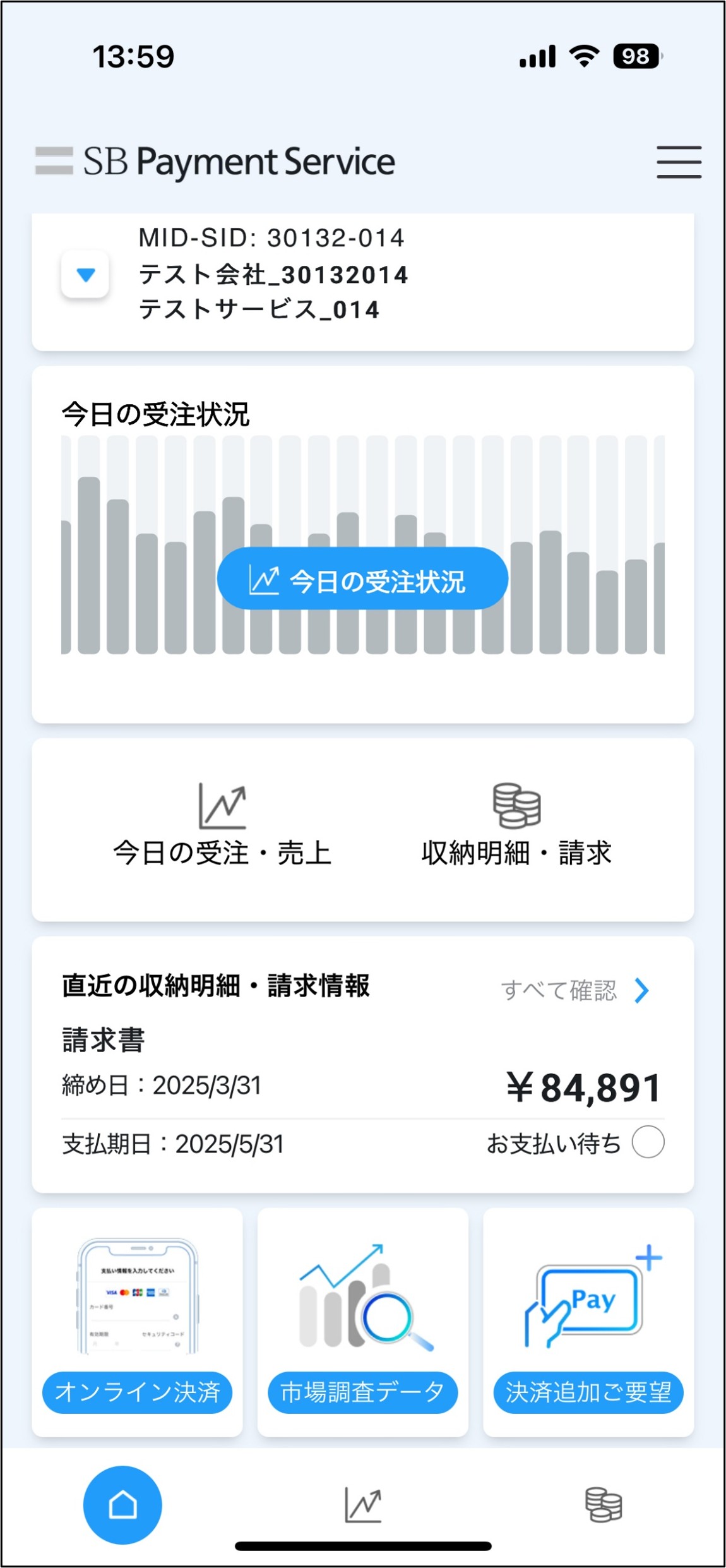
2. 請求書のデータを選択する

- [検索]をタップすると検索条件の設定ができます
詳細は表示条件の設定をご確認ください。 - 発行された請求書の金額が一覧で表示されます
締め日、支払期日、入金ステータスも確認できます
3. 請求書情報が表示される
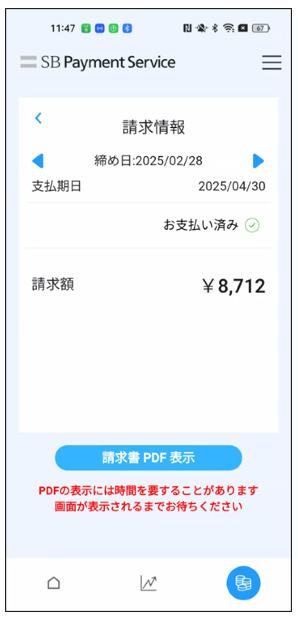
- [請求書PDF表示]をタップすると、別の画面が立ち上がり、請求書のPDFを閲覧できます
表示条件の設定(請求情報)
1.表示条件の各項目を設定する
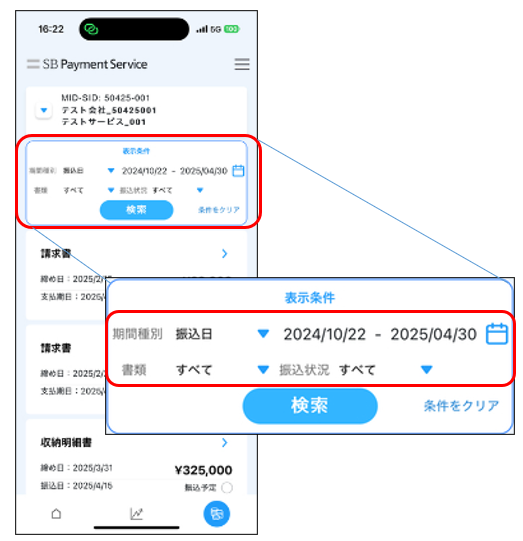
2.[期間種別]を設定する
[振込日][締め日]から選択します
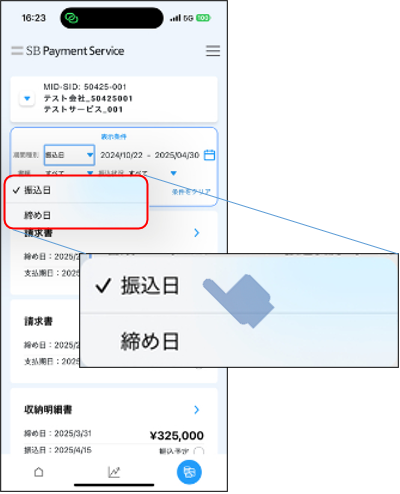
| 設定値 | 判定される日付項目 |
|---|---|
| 振込日 | 支払期日 |
| 締め日 | 締め日 |
3.[期間]を選択し、[設定]をタップする
カレンダーから開始日、終了日を選択します
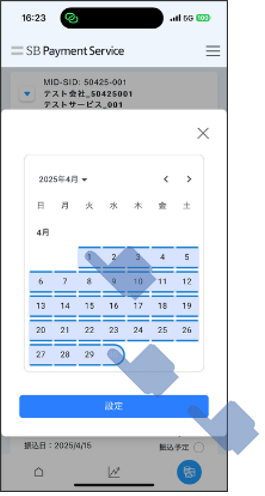
- [期間種別]で選択した種別の期間を設定します
- [開始日]は25か月前まで指定できます
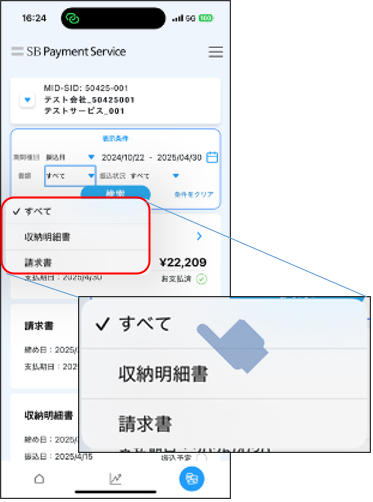
4.[書類]を選択する
[すべて][収納明細][請求書]から選択します
5.[振込状況]を選択する
[すべて][振込予定][振込済み]から選択します
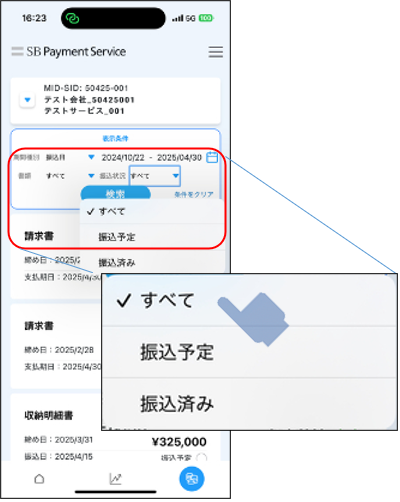
| 設定値 | 出力されるステータス |
|---|---|
| 振込予定 | お支払い待ち、入金確認中 |
| 振込済み | お支払い済み |
6.[検索]をタップする
全ての表示条件を設定・選択後、[検索]をタップしてください
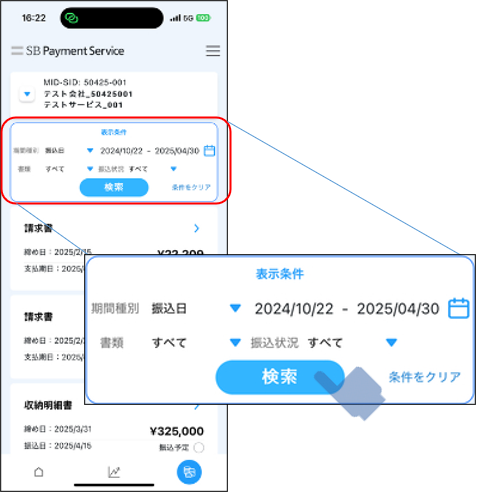
- [条件をクリア]をタップすると設定した表示条件を初期状態へ戻すことができます
画面の見方(請求情報)
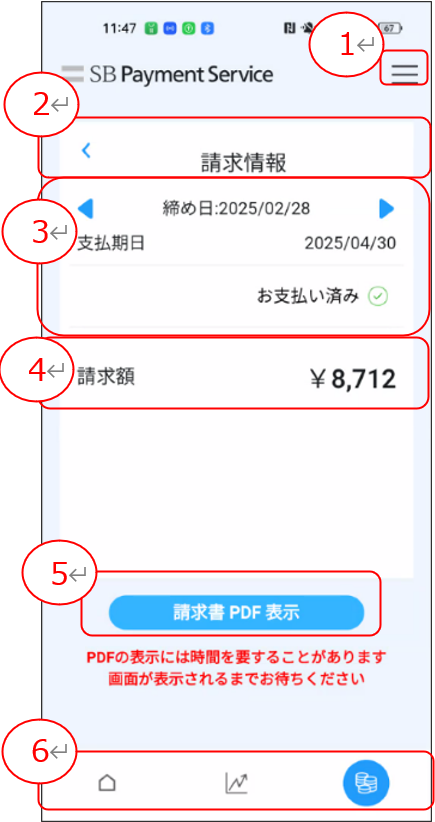
| ステータス | 説明 |
|---|---|
| お支払い待ち | 未消込の入金が存在しないデータ |
| 入金確認中 | 未消込の入金が存在するデータ |
| お支払い済み | 入金が確認されたデータ |
| # | 項目 | 説明 |
|---|---|---|
| 1 | ハンバーガーメニュー | 設定、サポート、問い合わせメニューを表示します。 |
| 2 | タイトル | 画面タイトルを表示します。 |
| 3 | 状態 | 締め日、支払期日、ステータスを表示します。 |
| 4 | 請求額 | 請求額を表示します。 |
| 5 | 請求書PDF表示 | 外部ブラウザで請求書のPDFを閲覧できます。 ・ブラウザの[共有]ボタンを押下し端末にPDFをダウンロードすることができます。 ブラウザからは下記手順でアプリに戻れます。 ・iPhone 画面右上のアプリ名をタップする ・Android 画面下のナビゲーションバーの戻るアイコンをタップする |
| 6 | フッター | ホーム、受注状況・売上実績、収納明細・請求書の各ページに遷移できます。 |
このページは役に立ちましたか?
