
 このページの内容
 売上実績の確認
売上実績の表示
1.[今日の受注状況]あるいは[今日の受注状況・売上実績]をタップする
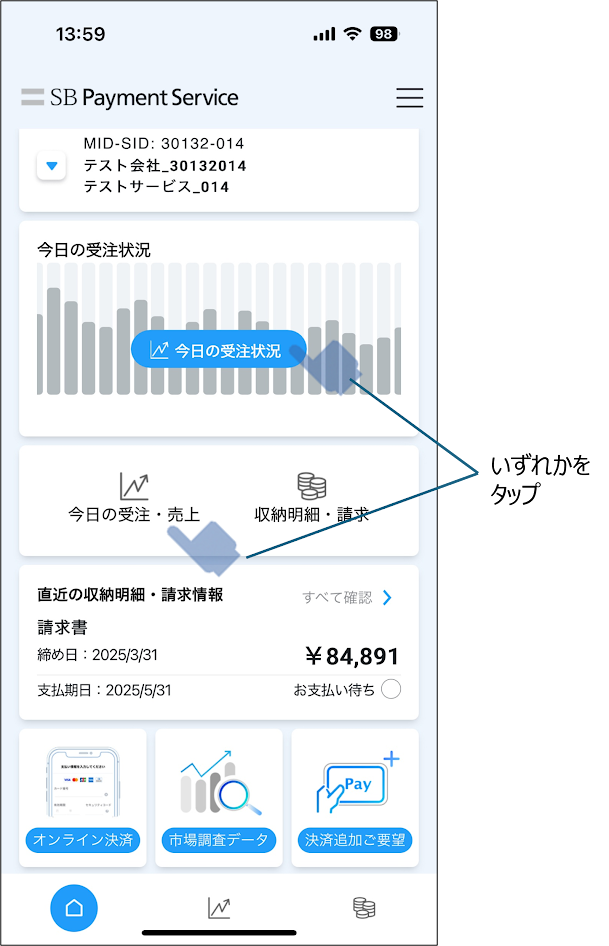
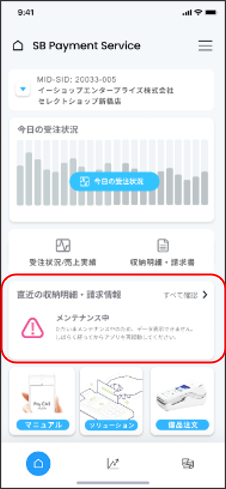
- データの取得に失敗した場合は、データ取得エラーが表示されます
しばらく経ってからアプリを再起動してください
- [MID-SID表示]をタップすることで、MSIDを選択することができます
詳細はMID-SIDの選択をご確認ください
2.[売上実績]タブをタップする
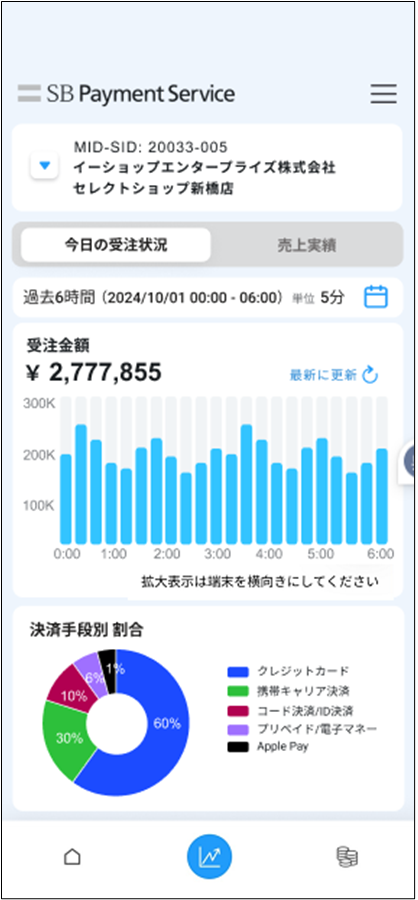
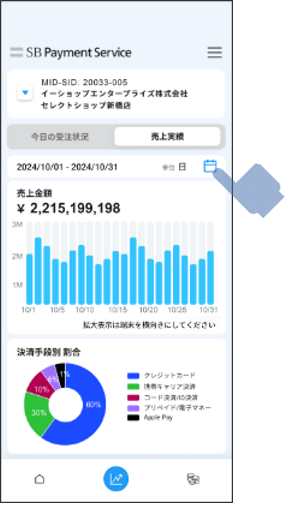
3.売上実績が表示される
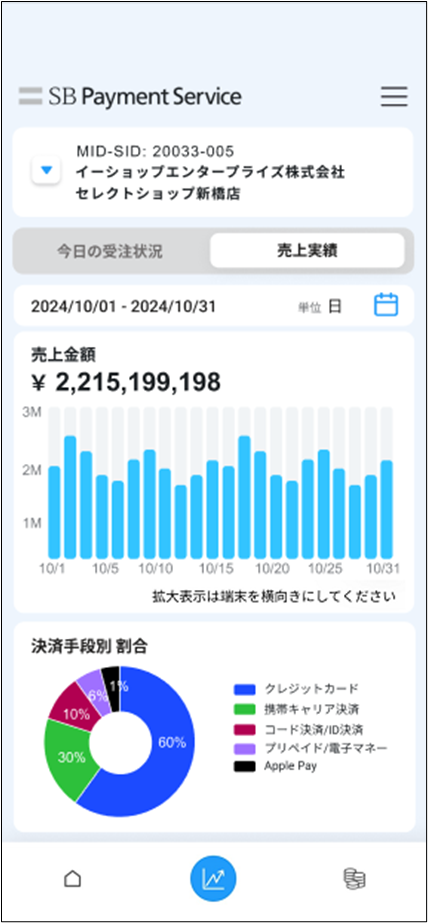
- 決済成功、返金確定の金額が反映されます
- 決済端末で行った、クレジット決済、電子マネー決済、QRコード決済が、出力の対象となります
- 金額はリアルタイムで反映されますが、ネットワークの状況により反映に時間がかかる場合があります
またVerifone端末の場合、クレジット決済、電子マネー決済の情報反映は翌日以降となります。
売上実績期間の指定
1.[カレンダー]アイコンをタップする
2.[開始日][終了日]の日付、あるいは右側の[カレンダー]アイコンをタップする
表示期間.png)
- [期間のショートカット]から
今週、今月、今年、先週、先月を自動で設定することもできます
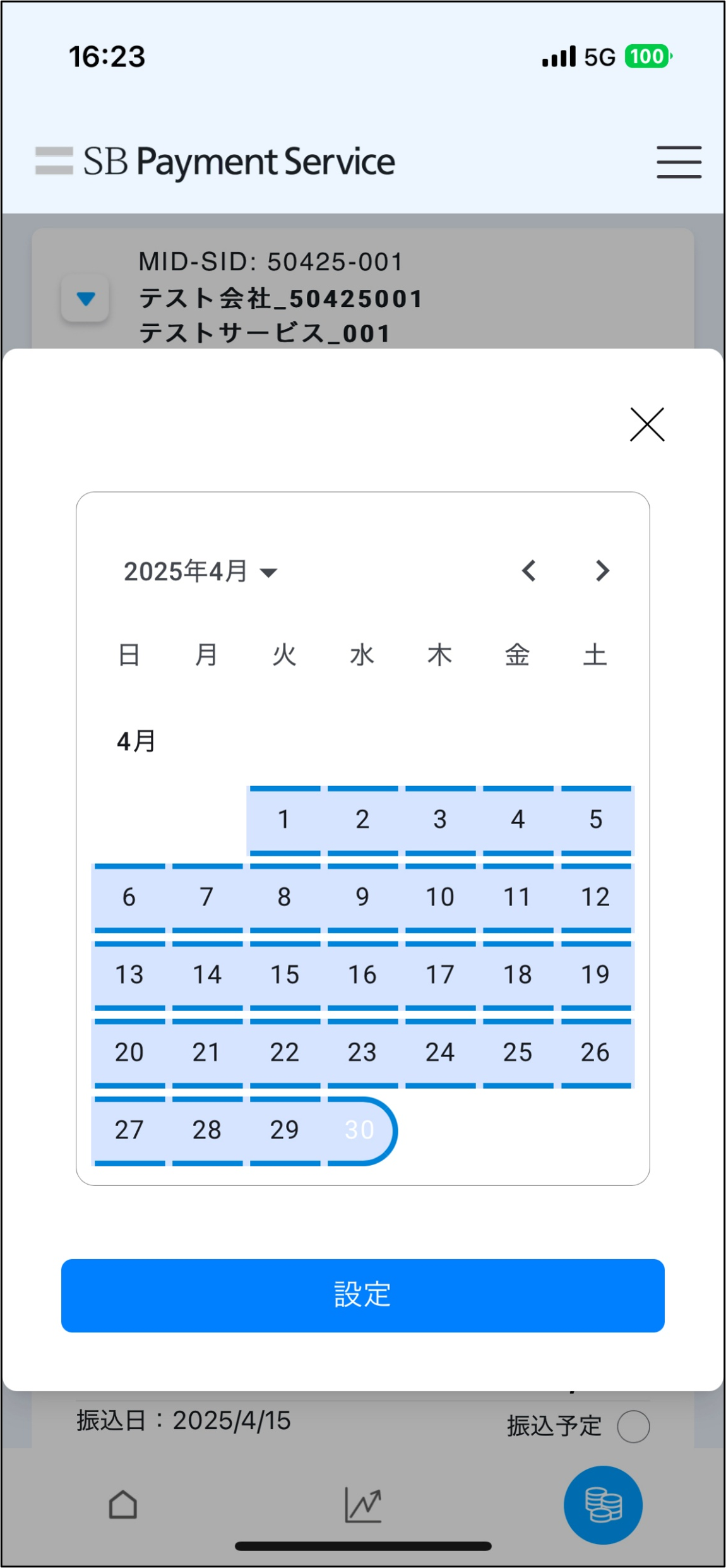
3.[開始日][終了日]を選択する
4.グラフの時間単位を設定する
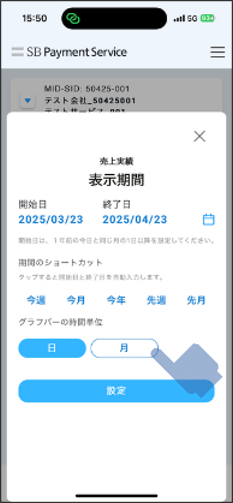
- [日][月]のいずれかが設定できます
- 設定した期間により、設定できない時間単位はグレーアウトして表示されます
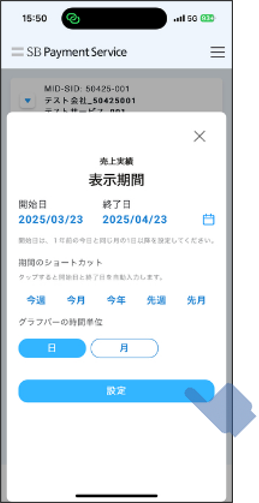
5.[設定]をタップする
画面の見方
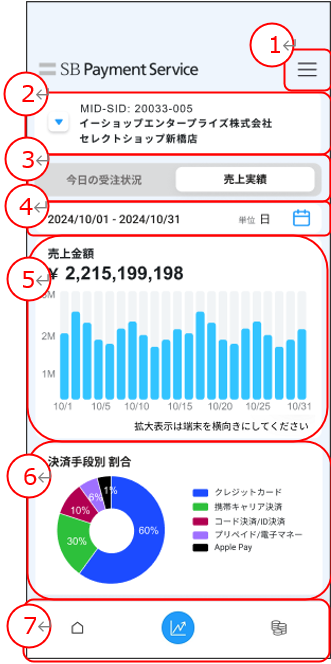
| # | 項目 | 説明 |
|---|---|---|
| 1 | ハンバーガーメニュー | 設定、サポート、問い合わせメニューを表示します。 |
| 2 | MID-SID表示 | ログインアカウントのMID-SIDを表示します。 ログインIDと複数のMID-SIDが紐づいている場合、タップすると ログインアカウントに紐づくMID-SIDが一覧で表示されます。 詳細はMID-SIDの選択をご確認ください。 |
| 3 | タブ | 今日の受注状況、売上実績を切り替えられます。 |
| 4 | 表示期間設定 | 売上金額のグラフの表示期間、時間単位を設定できます。 ・期間の設定 カレンダーによる期間設定もしくは期間のショートカットを選択 「今週」「今月」「今年」「先週」「先月」 ・時間単位の設定 「日」「月」 |
| 5 | 売上金額 | 設定した期間の金額及び表示単位ごとのグラフを表示します。 端末を横向きにするとグラフを拡大表示できます (端末の自動回転設定がONである必要があります)。 |
| 6 | 決済手段別割合 | 決済手段別の割合のグラフを表示します。 |
| 7 | フッター | ホーム、受注状況・売上実績、収納明細・請求書の各ページに遷移できます。 |
このページは役に立ちましたか?
