
 このページの内容
 アカウントロック時の対応
SBPS決済管理ツールから対応(IP制限ありのみ)
- PayCASの加盟店の方は、本機能をご利用いただけません
ロックの解除については、サポートへお問い合わせください
詳しくは問い合わせ先を参照してください
1.「加盟店管理者」のアカウントでSBPS決済管理ツールへログインします
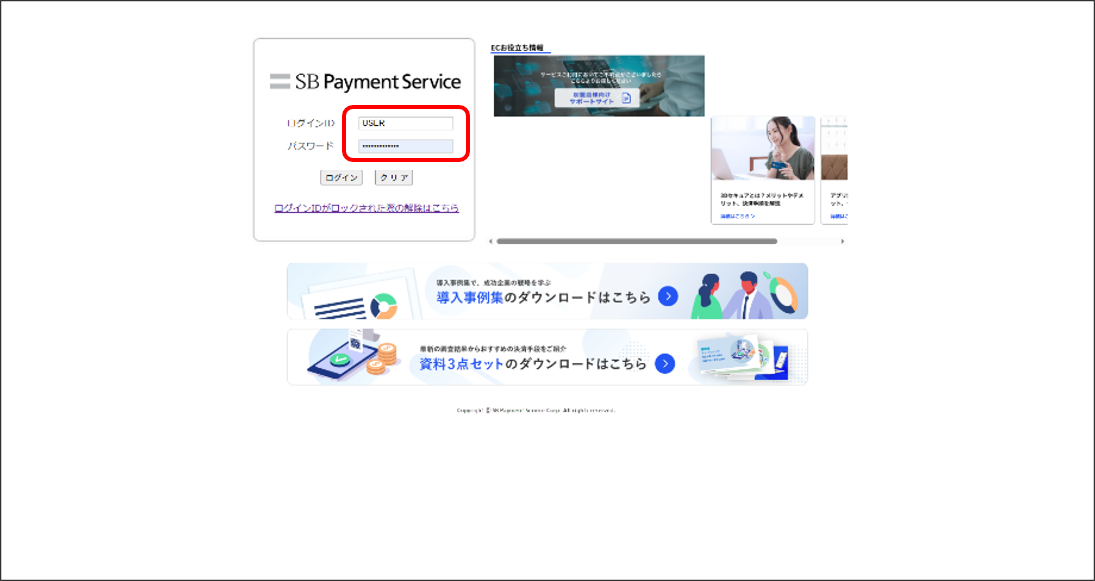
- 決済管理ツール URL (IP制限あり)
https://backoffice.sps-system.com/backoffice/login.do - 決済管理ツール(IP制限なし)をお使いの場合は、
SBPS決済管理ツールから解除できない場合からアカウントロックの解除をお願いします - 管理画面のログイン情報については、加盟店様へメールでお送りしている
審査完了通知書の『管理画面接続情報』をご確認ください
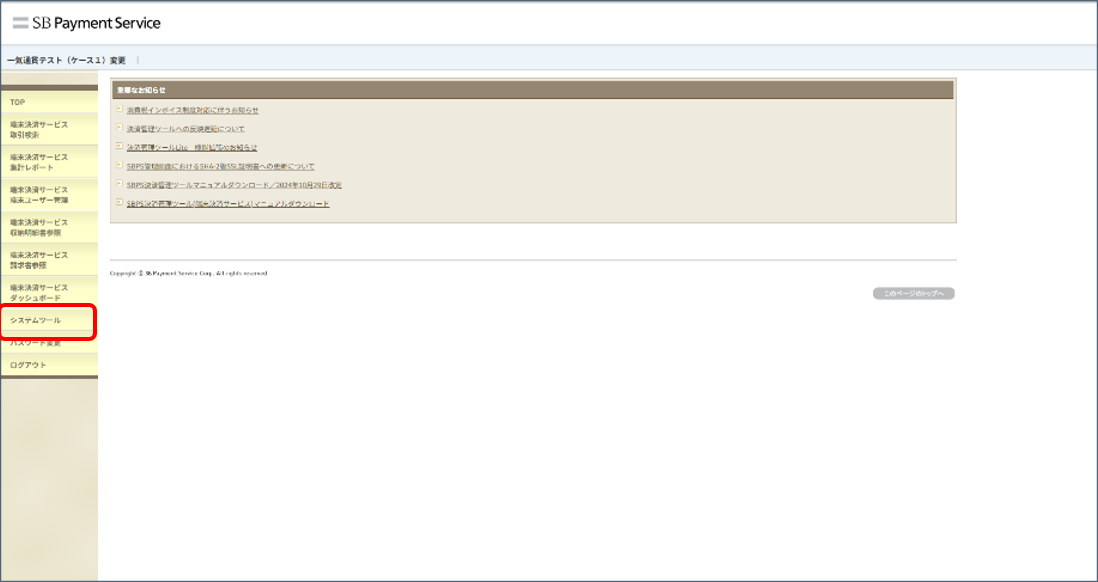
2.サイドメニューから「システムツール」をクリックします
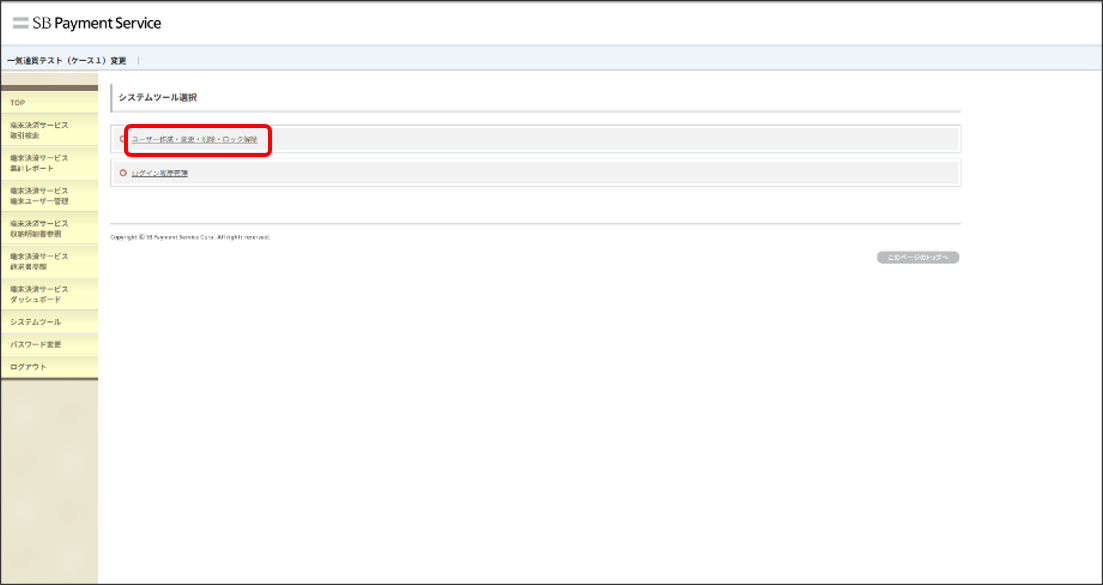
3.システムツール選択から「ユーザー作成・削除・ロック解除」をクリックします
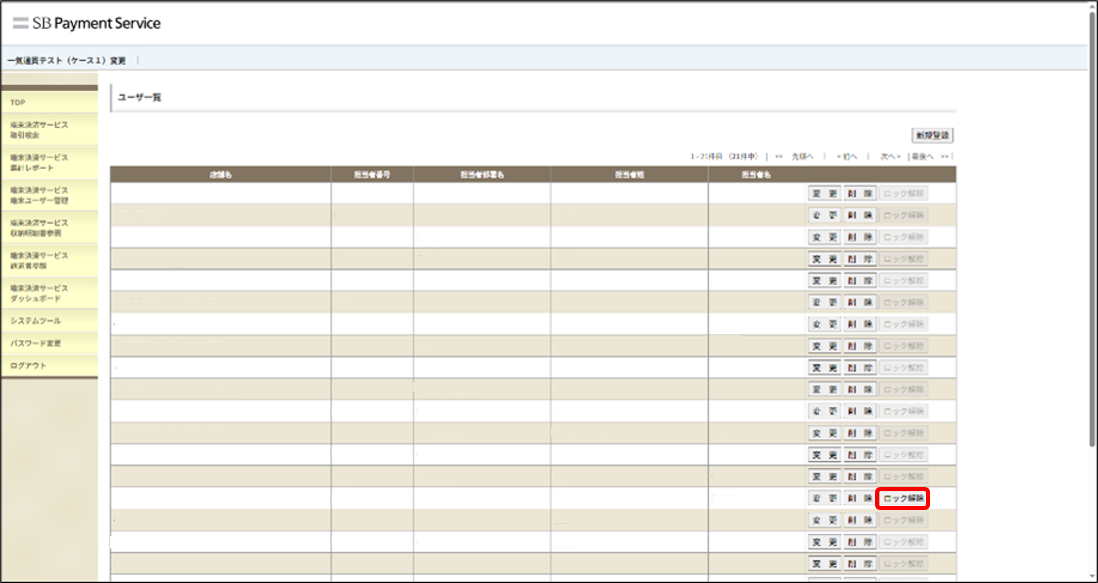
4.ユーザー一覧でロックがかかっているユーザーの「ロック解除」ボタンをクリックします
SBPS決済管理ツールから解除できない場合
- PayCASの加盟店の方は、本機能をご利用いただけません
ロックの解除については、サポートへお問い合わせください
詳しくは問い合わせ先を参照してください
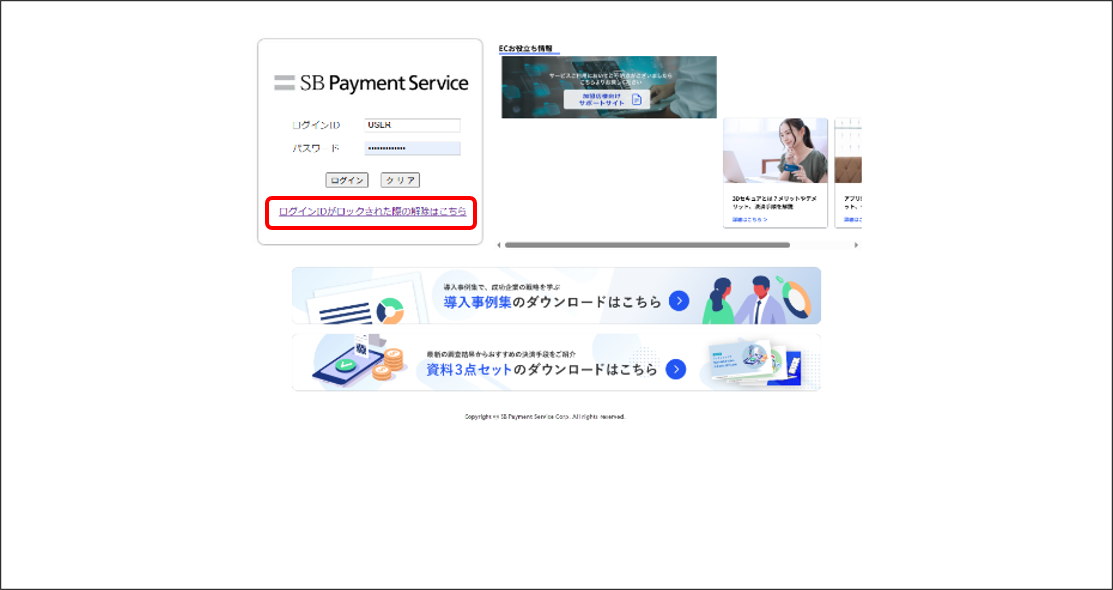
1.ログイン画面で「ログインIDがロックされた際の解除はこちら」リンクをクリックします
- 決済管理ツール URL (IP制限なし)
https://backoffice.sps-system.com/backoffice_light/login.do - 決済管理ツール URL (IP制限あり)
https://backoffice.sps-system.com/backoffice/login.do - 管理画面のログイン情報については、加盟店様へメールでお送りしている
審査完了通知書の『管理画面接続情報』をご確認ください
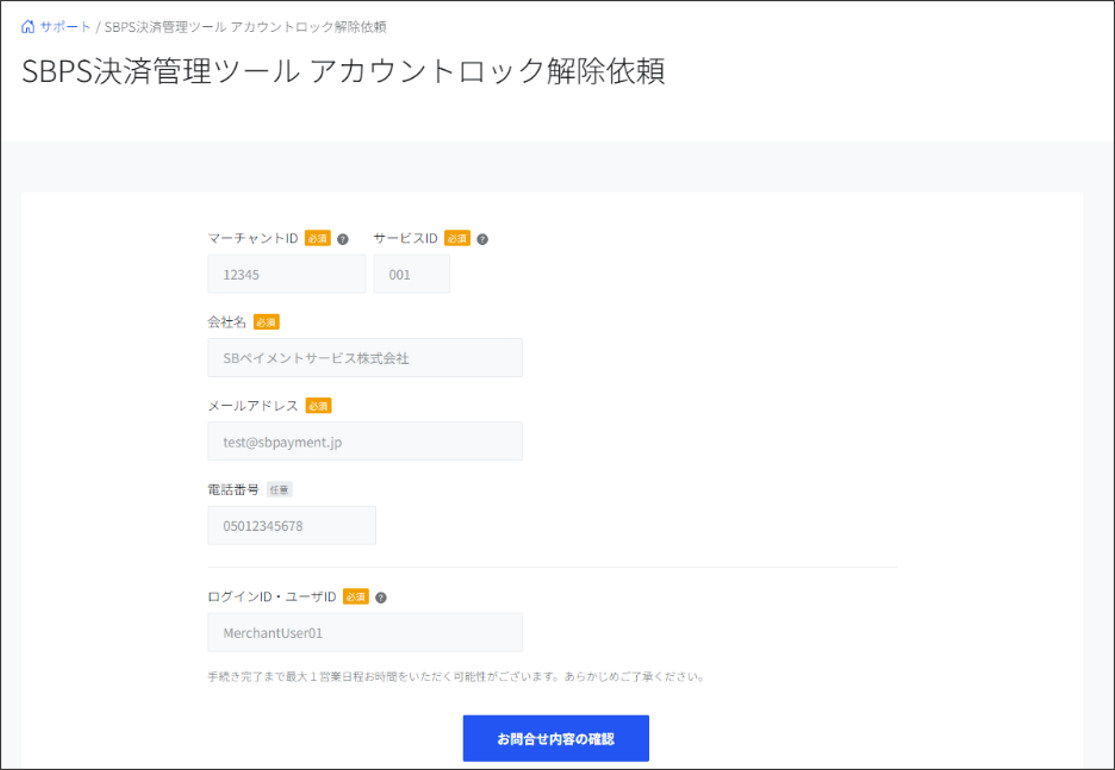
2.SBPS決済管理ツール アカウントロック解除依頼で必要な情報を入力し「お問合せ内容の確認」ボタンをクリックします
- 上記いずれの手順でも解決しない場合は、サポートへお問い合わせください
詳しくは問い合わせ先を参照してください
パスワード変更
- パスワードの変更はSBPS決済管理ツールから行います
(本アプリからは変更できませんので、ご注意ください) - 本アプリはログインID/パスワードを一度入力してログインすると自動的に保存されます
ログインID/パスワードが保存されることで、本アプリを共有して利用されている場合や、
ご利用機種の盗難、紛失には十分ご注意ください - 盗難、紛失によって生じるお客様の損害については、当社はその責任を負いません
- 端末認証が利用できる機種であればONにすることでセキュリティを高めることができます
- 定期的にパスワードを変更していただく等、パスワード漏洩に対する対策をお願いします
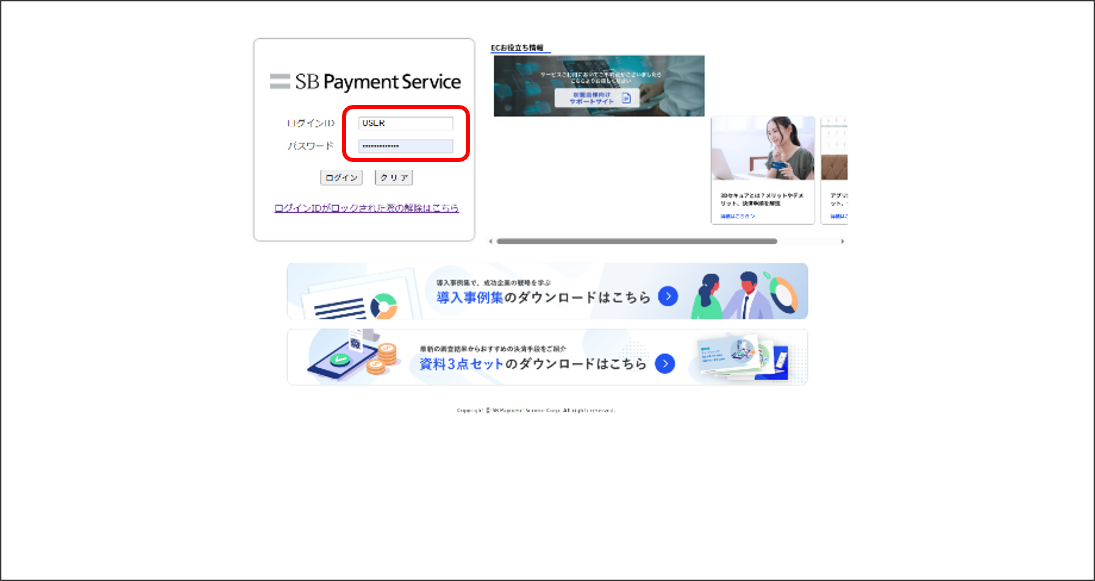
1.パスワードを変更したいアカウントでSBPS決済管理ツールへログインします
- 決済管理ツール URL (IP制限なし)
https://backoffice.sps-system.com/backoffice_light/login.do - 決済管理ツール URL (IP制限あり)
https://backoffice.sps-system.com/backoffice/login.do - 管理画面のログイン情報については、加盟店様へメールでお送りしている
審査完了通知書の『管理画面接続情報』をご確認ください
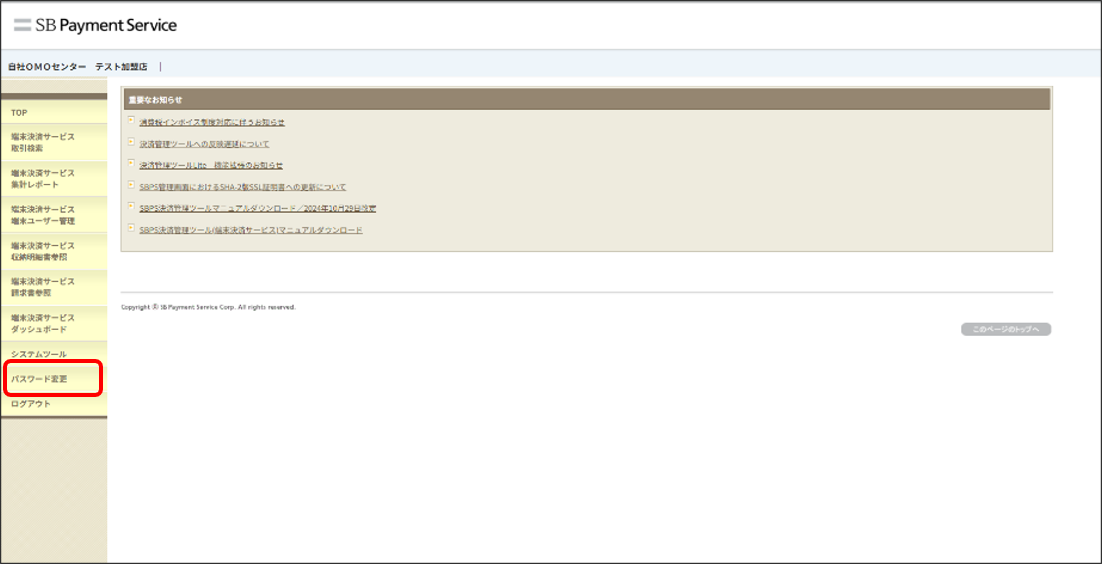
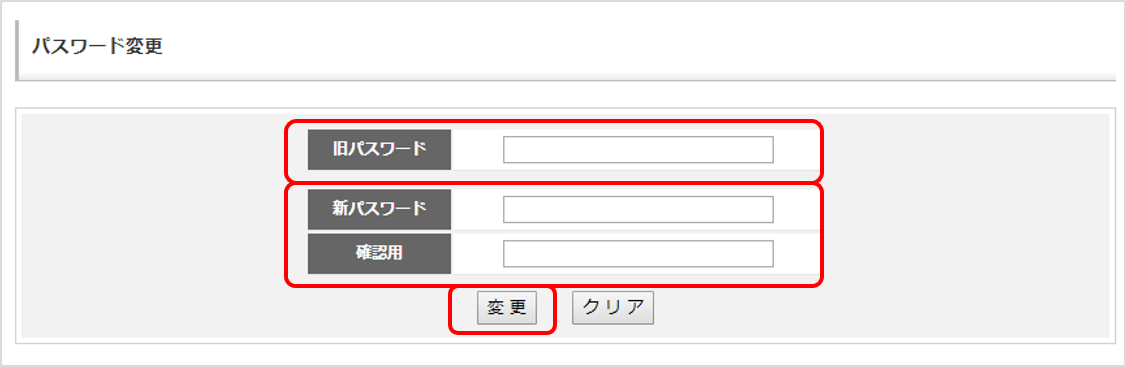
2.サイドメニューから「パスワード変更」をクリックします
3.「旧パスワード」に現在のパスワード、
「新パスワード」「確認用」に新たに設定したいパスワードを入力し、
「変更」ボタンをクリックします
このページは役に立ちましたか?
