このページの内容
 アプリが起動できない場合
1.端末認証の利用設定を行う
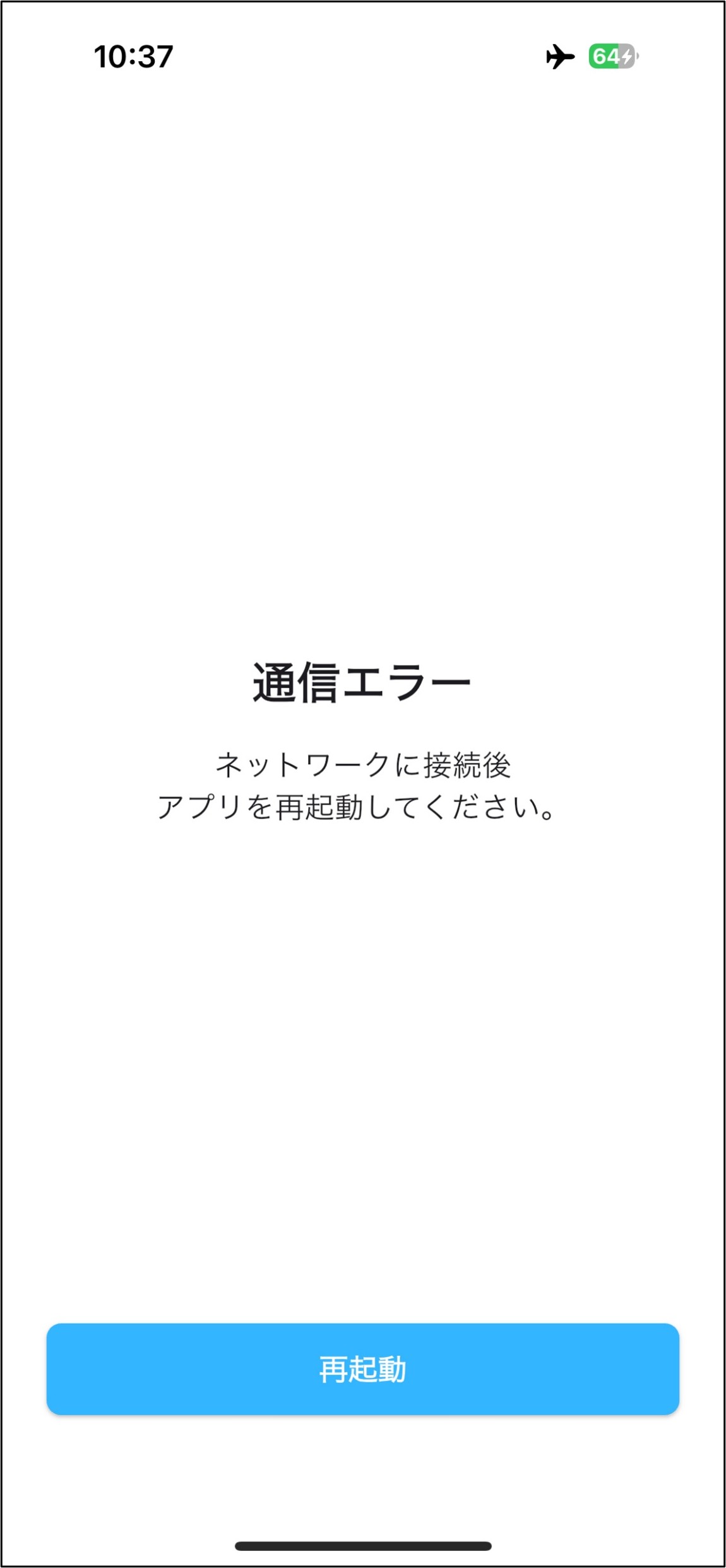
アプリが起動できない場合に表示されるメッセージを説明します。
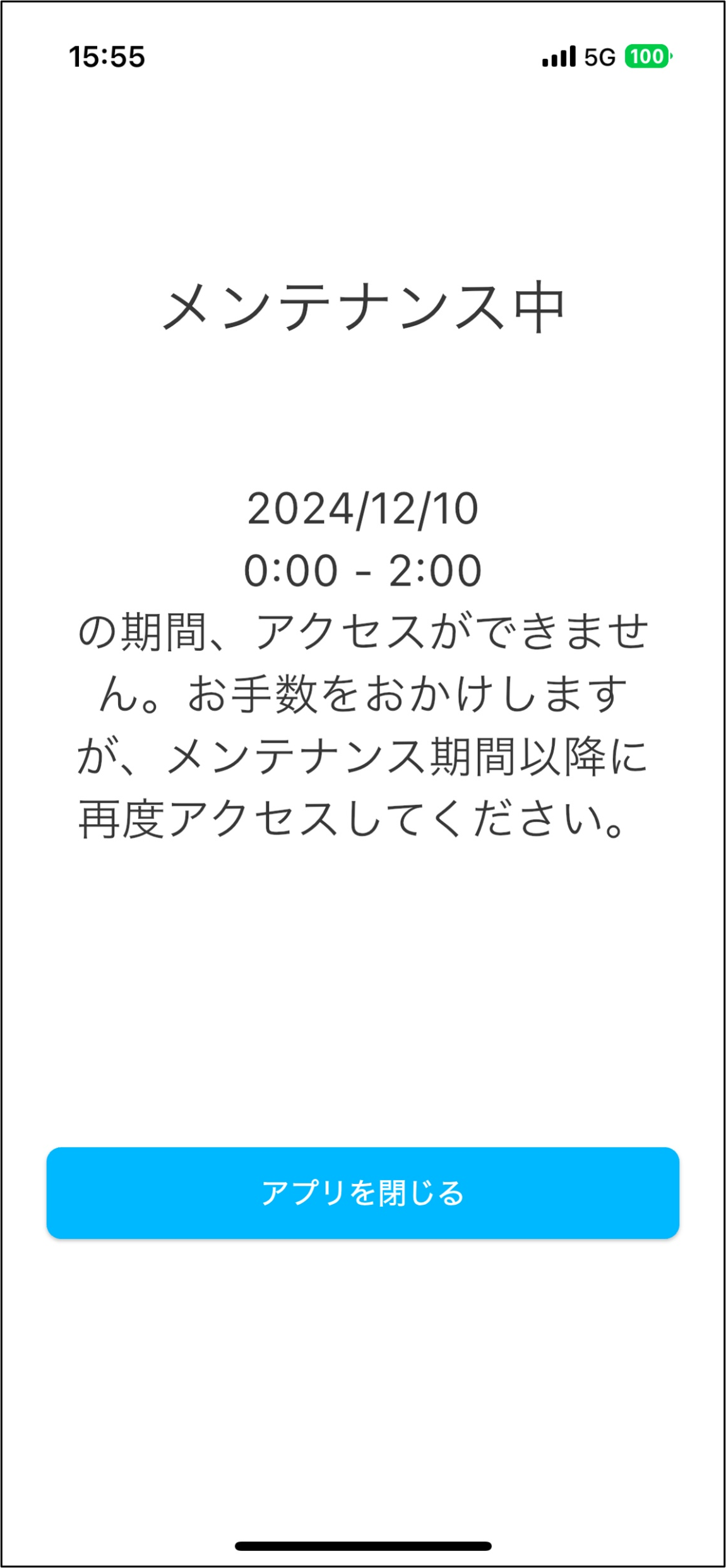
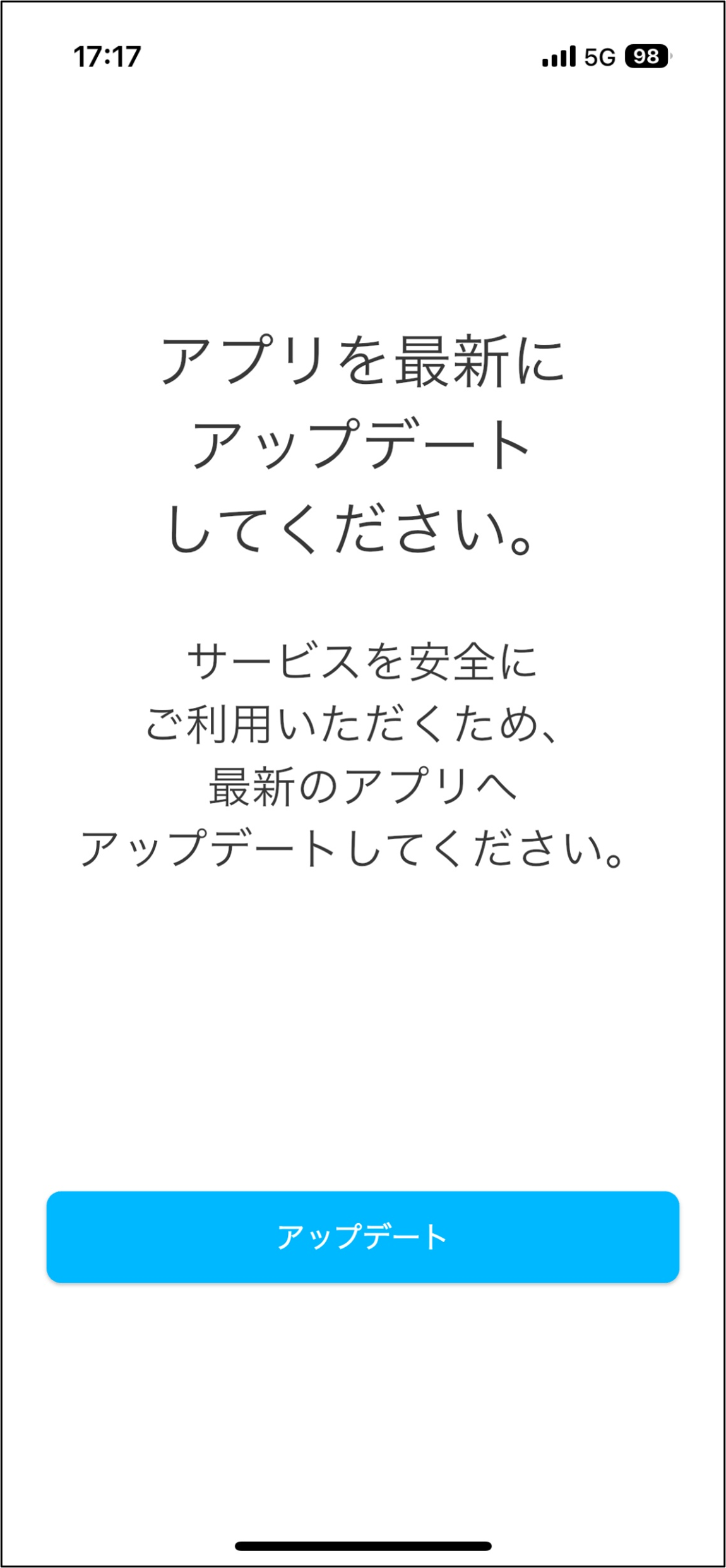
- アプリが起動できない場合、それぞれのケースにより以下のメッセージが表示されます
- ネットワークにつながっていない場合
- サーバーメンテナンス中の場合
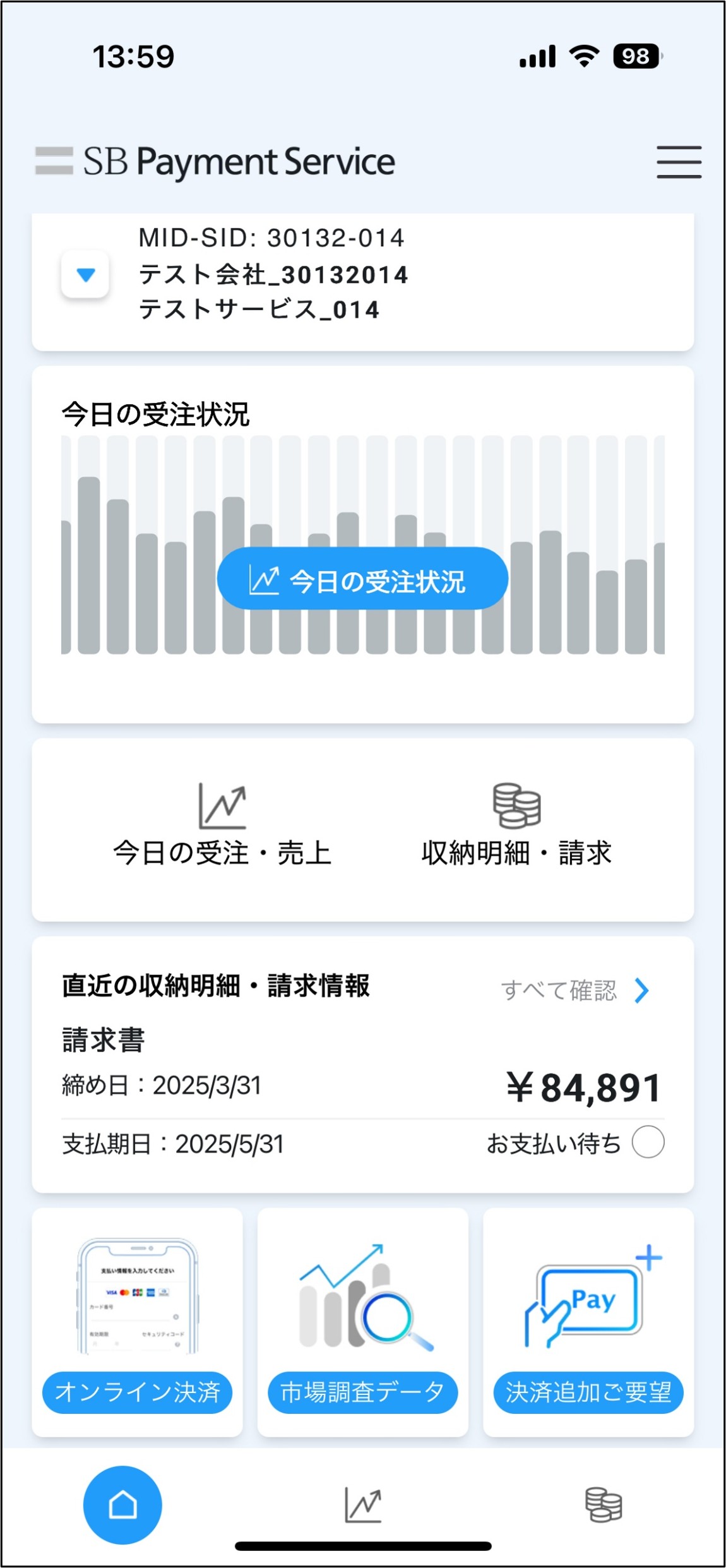
- アプリの更新がある場合[アップデート]をタップし、アプリのアップデートを実施してください
初回ログイン(iPhone/Android共通)
本管理画面を初めて起動した際のログイン手順です。
- 本アプリはログインID/パスワードを一度入力してログインすると自動的に保存されます
- ログインID/パスワードが保存されることで、本アプリを共有して利用されている場合や、
- ご利用機種の盗難、紛失には十分ご注意ください
- 盗難、紛失によって生じるお客様の損害については、当社はその責任を負いません
- 端末認証が利用できる機種であればONにすることでセキュリティを高めることができます
- 定期的にパスワードを変更していただく等、パスワード漏洩に対する対策をお願いします
パスワード変更についてはパスワード変更をご確認ください - ログイン情報の保有期間が切れた場合、またはアプリ再起動時に認証が必要となります
端末の認証を利用する場合
1.ダイアログで[利用する]をタップする
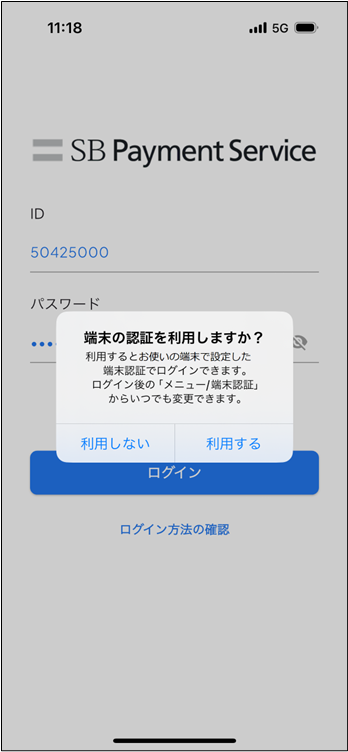
- 端末認証設定をONにすることで、次回以降はお持ちの端末で設定している認証方法でアプリにログインできます
- ログイン後の設定画面から改めて設定変更ができます
- 詳細は端末認証設定(OFFへ変更)をご確認ください
2.ログインID、パスワード入力エリアをタップする
キーボードが表示されます。
.png)
3.ログインID、パスワードを入力する
.png)
- [ログインID]と[パスワード]には、英数字、記号のみ入力できます
- 英数字、記号以外のキーをタップしても入力されません
- 👁マークをタップすることでパスワードの表示、非表示を切り替えることができます
4.[ログイン]をタップする
タップ有.png)
- ログインIDもしくはパスワードが誤っていた場合以下の画面が表示されます
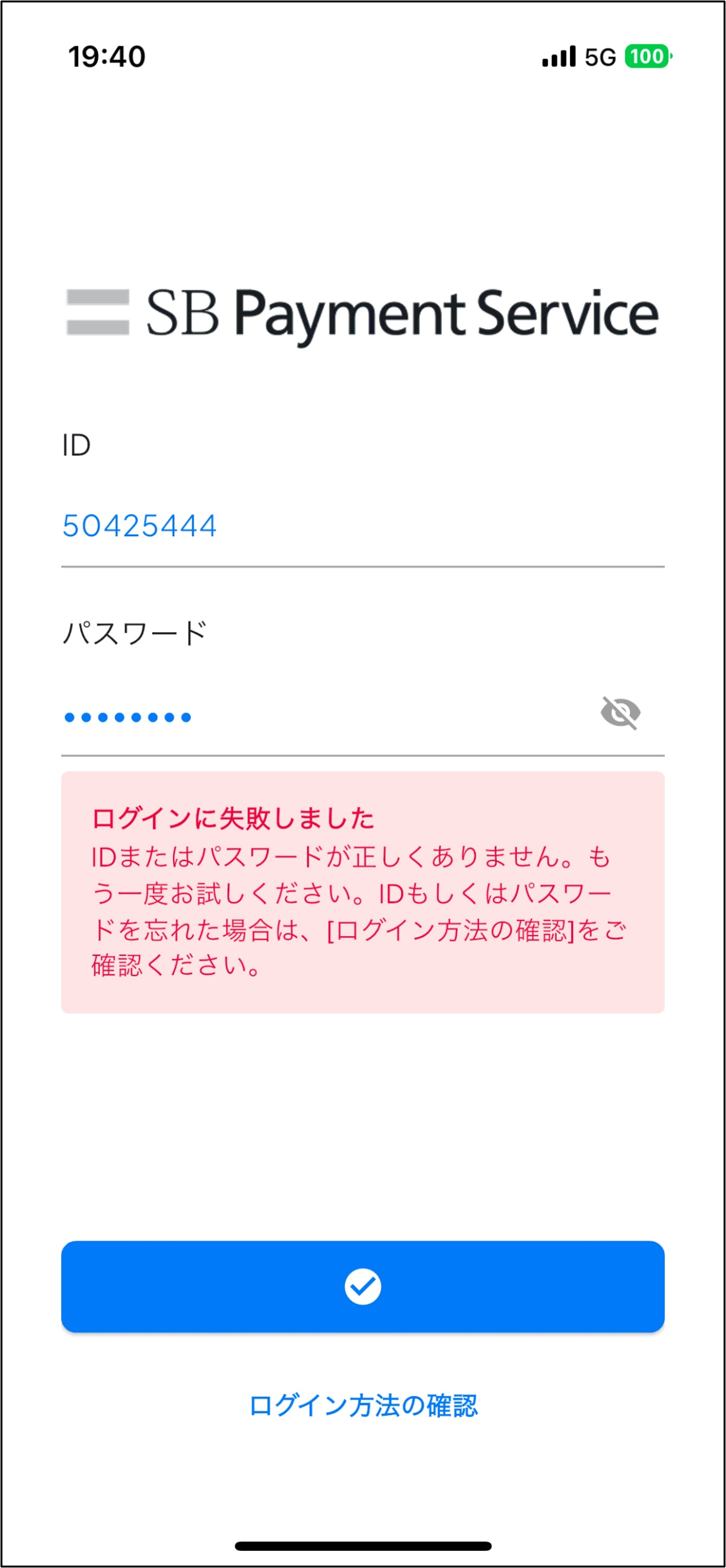
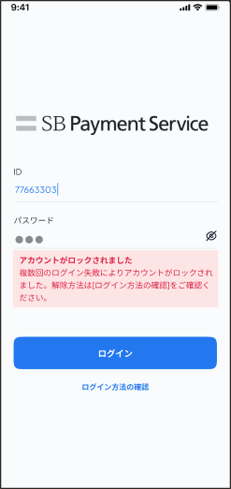
- ログインID、パスワードの入力を3回連続で間違えるとアカウントロックされます
- アカウントロック時はアカウントロック時の対応をご確認ください
5.[PUSH通知をオン]をタップする
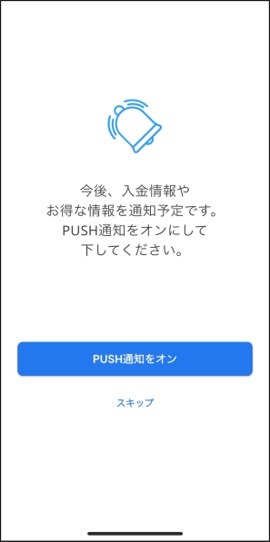
- [スキップ]をタップした場合は、手順6の画面は表示せず、手順7(ホーム画面)に遷移します
- [スキップ]をタップした場合は、ログイン後に設定から改めて設定変更ができます
詳細はPUSH通知の変更をご確認ください
6.[許可]をタップする
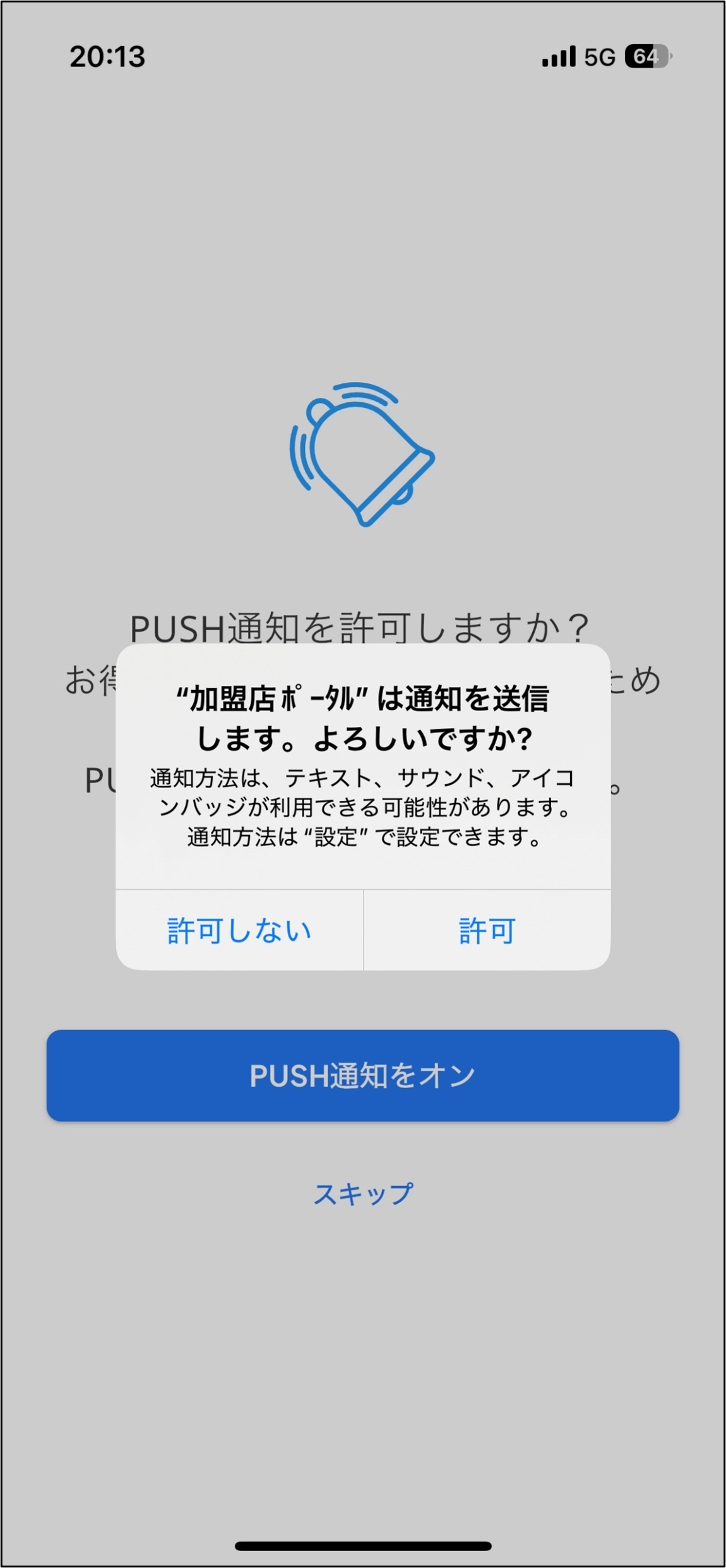
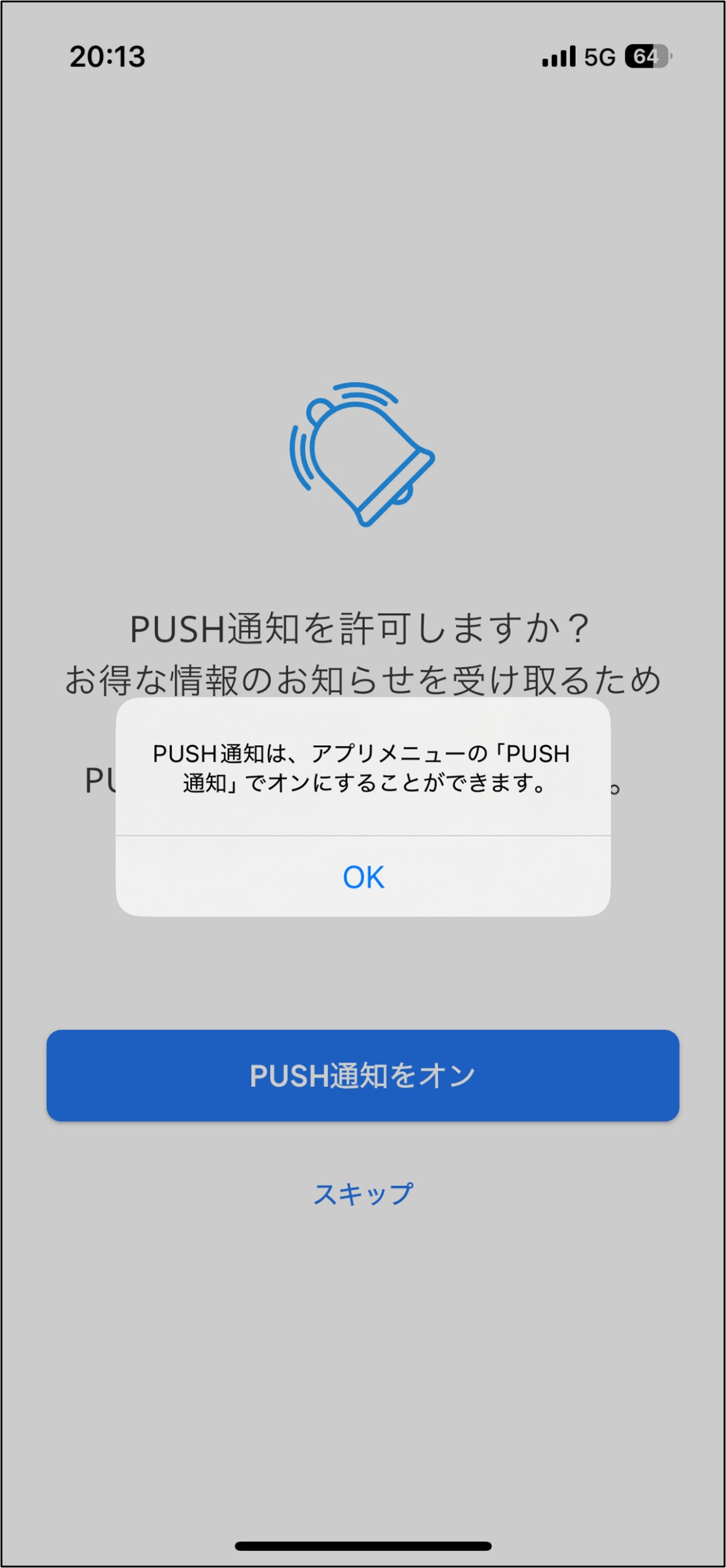
- [許可しない]をタップした場合以下の画面が表示されます
- [OK]をタップするとホーム画面(手順7)へ遷移します
- [許可しない]をタップした場合は、ログイン後に設定から改めて設定変更ができます
詳細はPUSH通知の変更をご確認ください
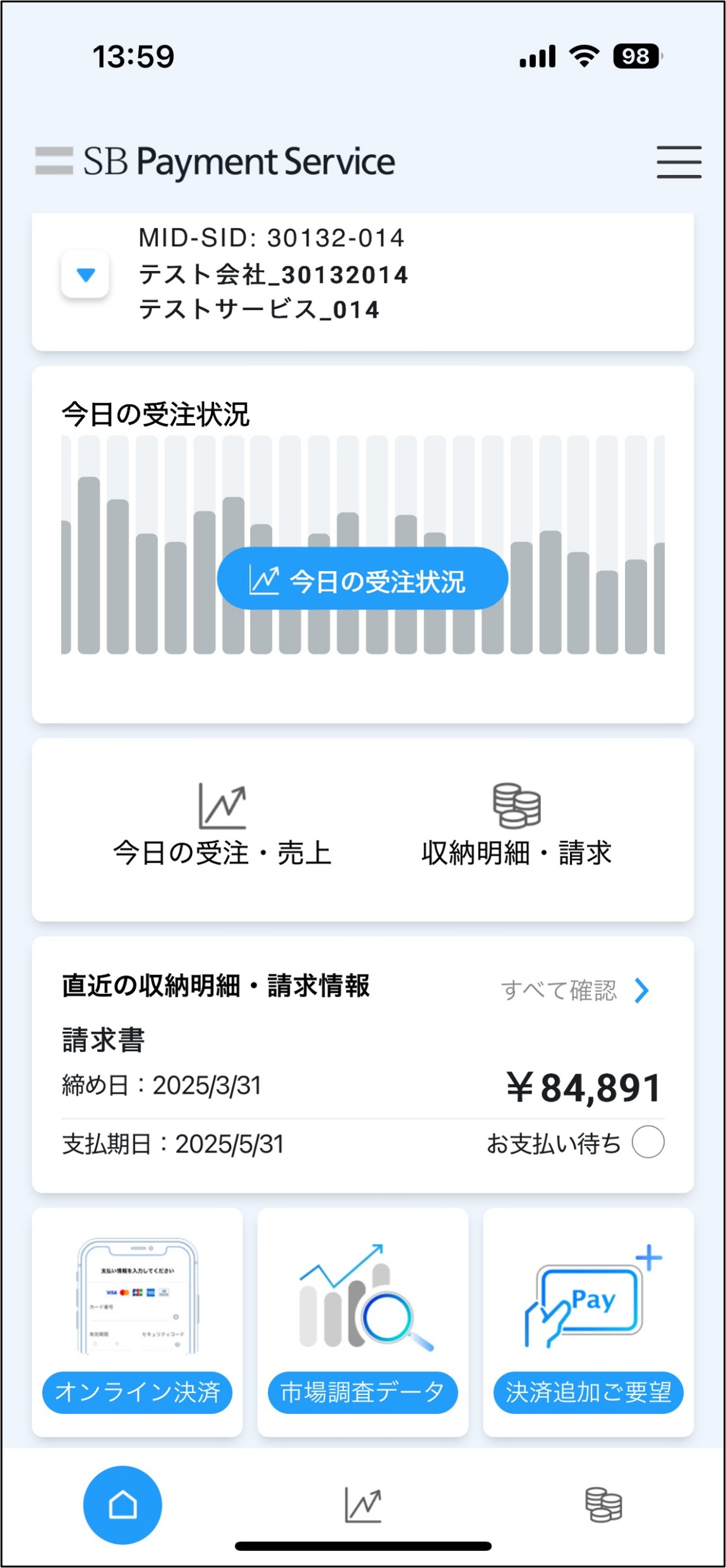
7.ホーム画面へ遷移します
端末の認証を利用しない場合
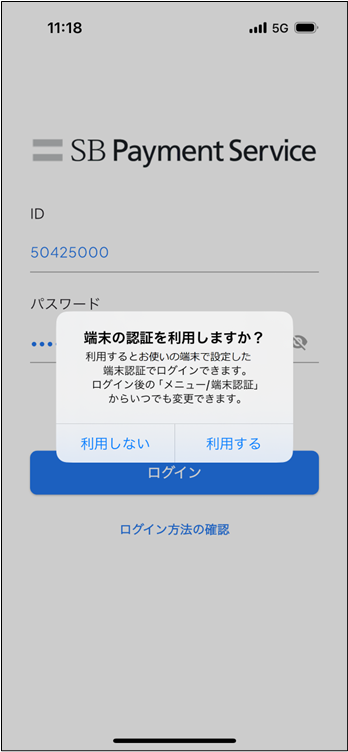
1.ダイアログで[利用しない]をタップする
2.ログインID、パスワード入力エリアをタップする
キーボードが表示されます。
.png)
- [端末認証をオンにすると、端末認証でログインできます]をONにすると端末認証の利用確認ダイアログ(手順1)が再度表示されます
- ログイン後の設定画面から改めて設定変更ができます
詳細は端末認証設定(ONへ変更)をご確認ください
3.ログインID、パスワードを入力する
.png)
- [ログインID]と[パスワード]には、英数字、記号のみ入力できます
英数字、記号以外のキーをタップしても入力されません - 👁マークをタップすることでパスワードの表示、非表示を切り替えることができます
4.[ログイン]をタップする
タップあり.png)
- [ログイン方法の確認]をタップすると、ログイン方法に関するWEBページが表示されます
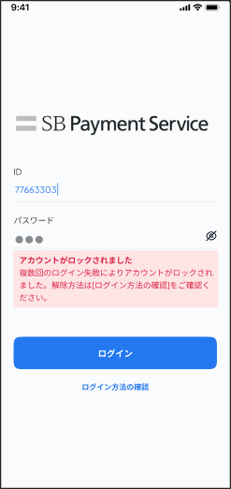
- ログインIDもしくはパスワードが誤っていた場合以下の画面が表示されます
- ログインID、パスワードの入力を3回連続で間違えるとアカウントロックされます
- アカウントロック時はアカウントロック時の対応をご確認ください
5.[PUSH通知をオン]をタップする
- [スキップ]をタップした場合は、手順6の画面は表示せず、手順7(ホーム画面)に遷移します
- [スキップ]をタップした場合は、ログイン後に設定から改めて設定変更ができます
詳細はPUSH通知の変更をご確認ください
6.[許可]をタップする
- PUSH通知をONにすることで、売上情報の通知など、加盟店様へ発信するお知らせを受け取れます
- [許可しない]をタップした場合以下の画面が表示されます
- [OK]をタップするとホーム画面(手順7)へ遷移します
- [許可しない]をタップした場合は、ログイン後に設定から改めて設定変更ができます
- 詳細はPUSH通知の変更をご確認ください
7.ホーム画面へ遷移する
2回目以降のログイン
本管理画面の初回ログインが済んだ後の2回目以降のログイン時の手順です。
- 本アプリはログインID/パスワードを一度入力してログインすると自動的に保存されます
- ログインID/パスワードが保存されることで、本アプリを共有して利用されている場合や、
ご利用機種の盗難、紛失には十分ご注意ください - 盗難、紛失によって生じるお客様の損害については、当社はその責任を負いません
- 端末認証が利用できる機種であればONにすることでセキュリティを高めることができます
- 定期的にパスワードを変更していただく等、パスワード漏洩に対する対策をお願いします
パスワード変更については1.4.5 パスワード変更をご確認ください - ログイン情報の保有期間が切れた場合、またはアプリ再起動時に認証が必要となります
iPhone
FaceID搭載端末で、端末認証をONに設定している場合
1.顔認証を行う
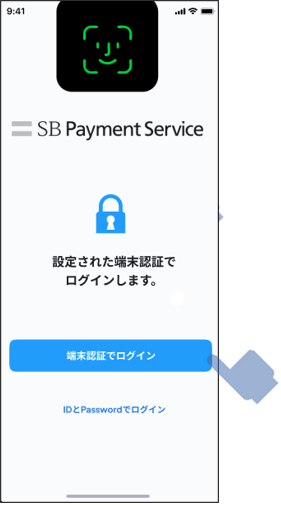
- [IDとPasswordでログイン]をタップした場合は、ログインID、パスワード入力のログイン画面に遷移します
詳細は端末認証設定がOFFの場合(iPhone/Android共通)をご確認ください
2.認証成功
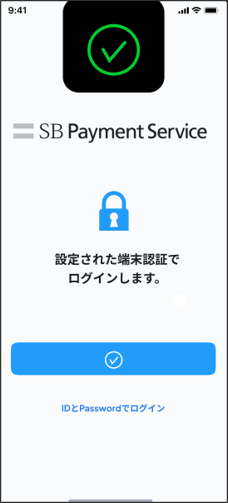
- 顔認証に複数回失敗するとパスコード入力へ遷移します
(回数はお持ちの端末の設定に依存します) - お持ちの端末で設定したパスコードを入力してください
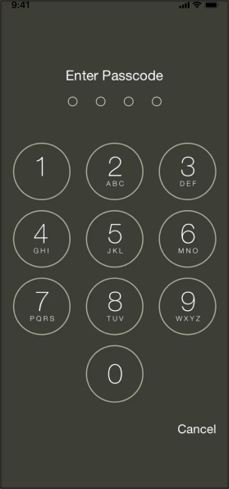
- パスコードの入力に成功するとホーム画面(手順3)へ遷移します
- [Cancel]をタップあるいは、パスコードの入力に失敗すると端末認証ログイン画面へ遷移します
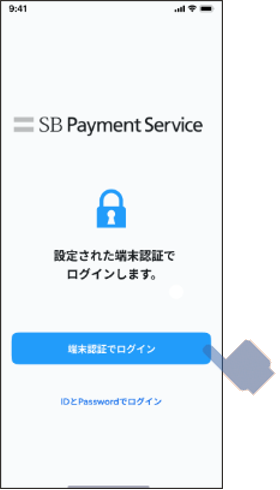
- [端末認証でログイン]をタップすると顔認証画面(手順1)へ遷移します
- [IDとPasswordでログイン]をタップするとログインID、パスワード入力のログイン画面に遷移します
詳細は端末認証設定がOFFの場合(iPhone/Android共通)をご確認ください
3.ホーム画面へ遷移する
TouchID搭載端末で、端末認証をONに設定している場合
1.生体認証を行う
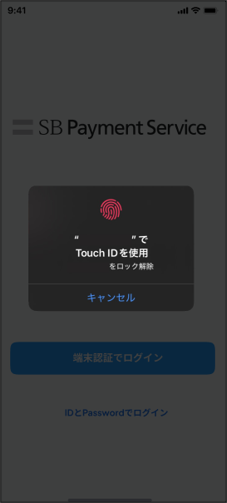
- [キャンセル]をタップした場合は、ログインID/パスワード入力のログイン画面に遷移します
詳細は端末認証設定がOFFの場合(iPhone/Android共通)をご確認ください
2.認証成功
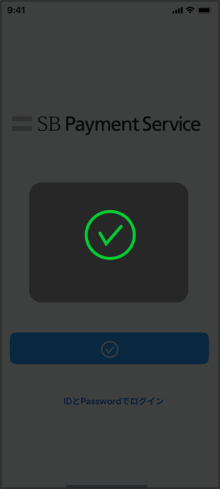
- 生体認証に複数回失敗するとパスコード入力へ遷移します
(回数はお持ちの端末の設定に依存します) - お持ちの端末で設定したパスコードを入力してください
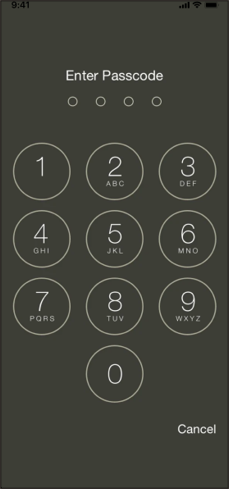
- パスコードの入力に成功するとホーム画面(手順3)へ遷移します
- [Cancel]をタップあるいは、パスコードの入力に失敗すると端末認証ログイン画面へ遷移します
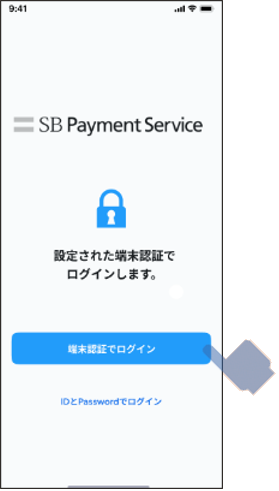
[端末認証でログイン]をタップすると顔認証画面(手順1)へ遷移します
- [IDとPasswordでログイン]をタップするとログインID、パスワード入力のログイン画面に遷移します
詳細は端末認証設定がOFFの場合(iPhone/Android共通)をご確認ください
Android
指紋認証搭載端末で、端末認証をONに設定している場合
1.指紋認証を行う
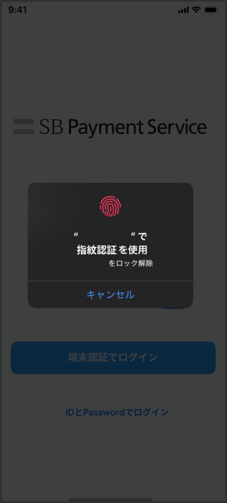
- [キャンセル]をタップした場合は、ログインID、パスワード入力のログイン画面に遷移します
詳細は端末認証設定がOFFの場合(iPhone/Android共通)をご確認ください
2.認証成功
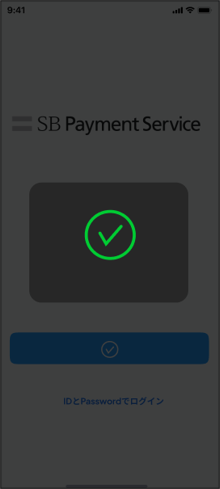
- 指紋認証に複数回失敗するとパスコード入力へ遷移します
(回数はお持ちの端末の設定に依存します) - お持ちの端末で設定したパスコードを入力してください
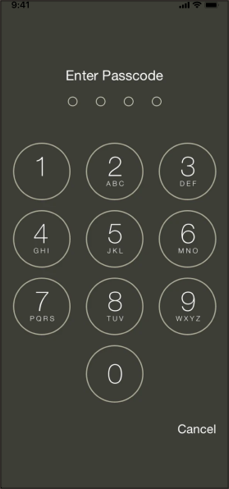
- パスコードの入力に成功するとホーム画面(手順3)へ遷移します
- [Cancel]をタップあるいは、パスコードの入力に失敗すると端末認証ログイン画面へ遷移します
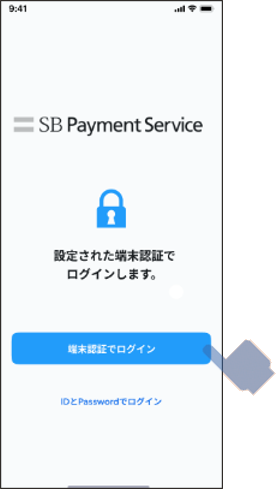
- [端末認証でログイン]をタップすると生体認証画面(手順1)へ遷移します
- [IDとPasswordでログイン]をタップするとログインID/パスワード入力のログイン画面に遷移します
詳細は端末認証設定がOFFの場合(iPhone/Android共通)をご確認ください
3.ホーム画面へ遷移する
指紋認証非搭載端末の場合
1.パスコードを入力する
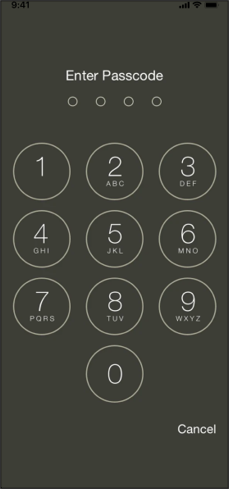
[Cancel]をタップあるいは、パスコードの入力に失敗すると端末認証ログイン画面へ遷移します
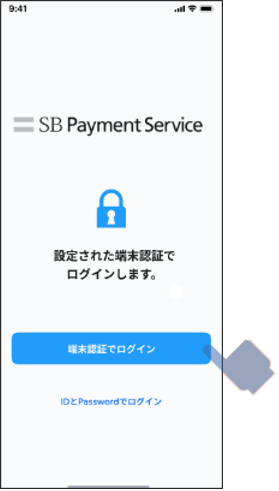
[端末認証でログイン]をタップするとパスコード入力画面(手順1)へ遷移します
[IDとPasswordでログイン]をタップするとログインID/パスワード入力のログイン画面に遷移します
詳細は端末認証設定がOFFの場合(iPhone/Android共通)をご確認ください
2.認証成功
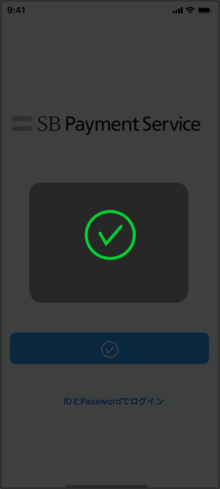
3.ホーム画面へ遷移する
端末認証設定がOFFの場合(iPhone/Android共通)
1.ログインID、パスワード入力エリアをタップする
キーボードが表示されます。
-1.png)
- [端末認証をオンにすると、端末認証でログインできます。] をONすると端末(OS)からのメッセージが表示され、端末(OS)の設定を行うことで端末認証出のログインが可能になります
2.ログインID、パスワードを入力する
-1.png)
- [ログインID]と[パスワード]には、英数字、記号のみ入力できます
英数字、記号以外のキーをタップしても入力されません - 👁マークをタップすることでパスワードの表示、非表示を切り替えることができます
- ログインIDもしくはパスワードが誤っていた場合以下の画面が表示されます
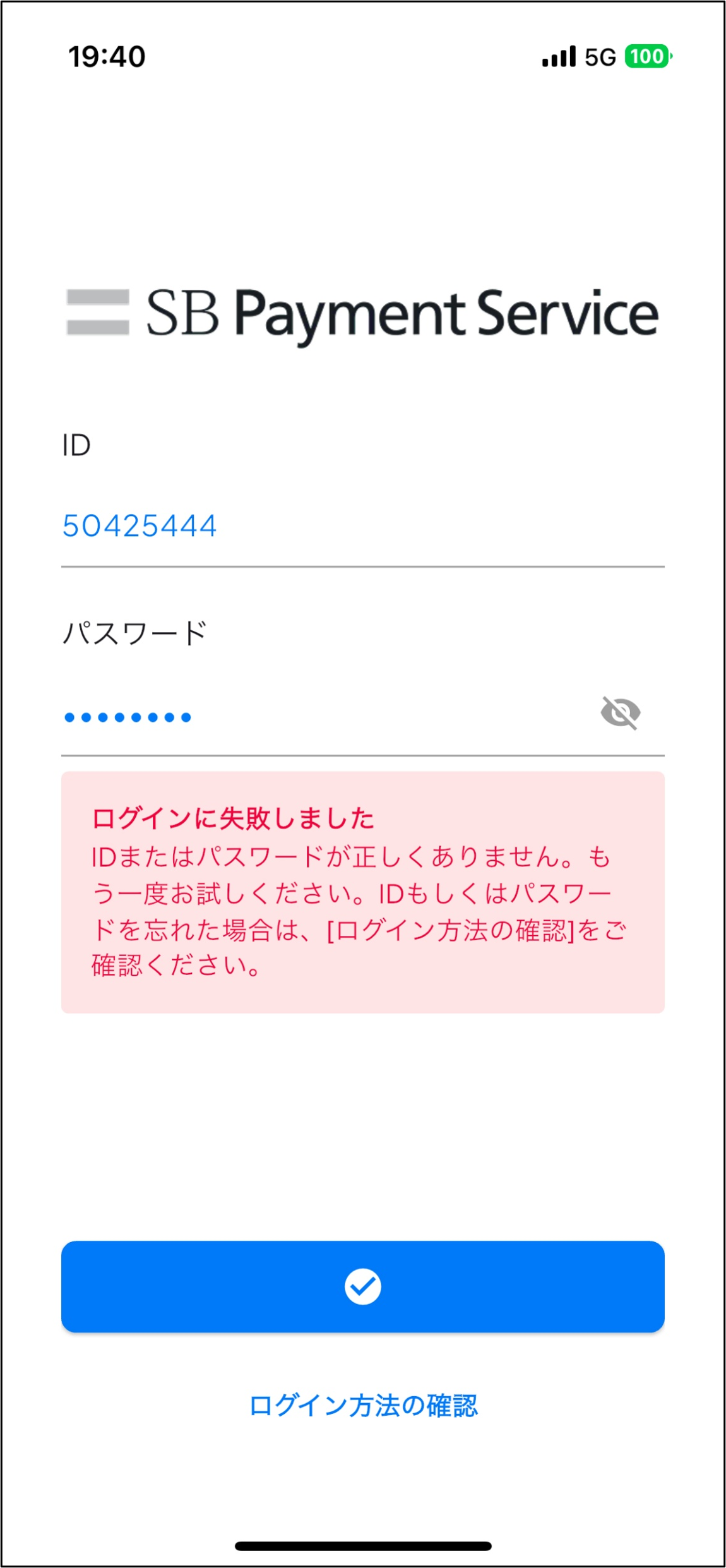
- ログインID、パスワードの入力を3回連続で間違えるとアカウントロックされます
- アカウントロック時はアカウントロック時の対応をご確認ください
3.[ログイン]をタップする
タップあり-1.png)
- [ログイン方法の確認]をタップすると、ログイン方法に関するWEBページが表示されます
4.ホーム画面へ遷移する