
 このページの内容
 検索条件の設定
検索期間(開始日)
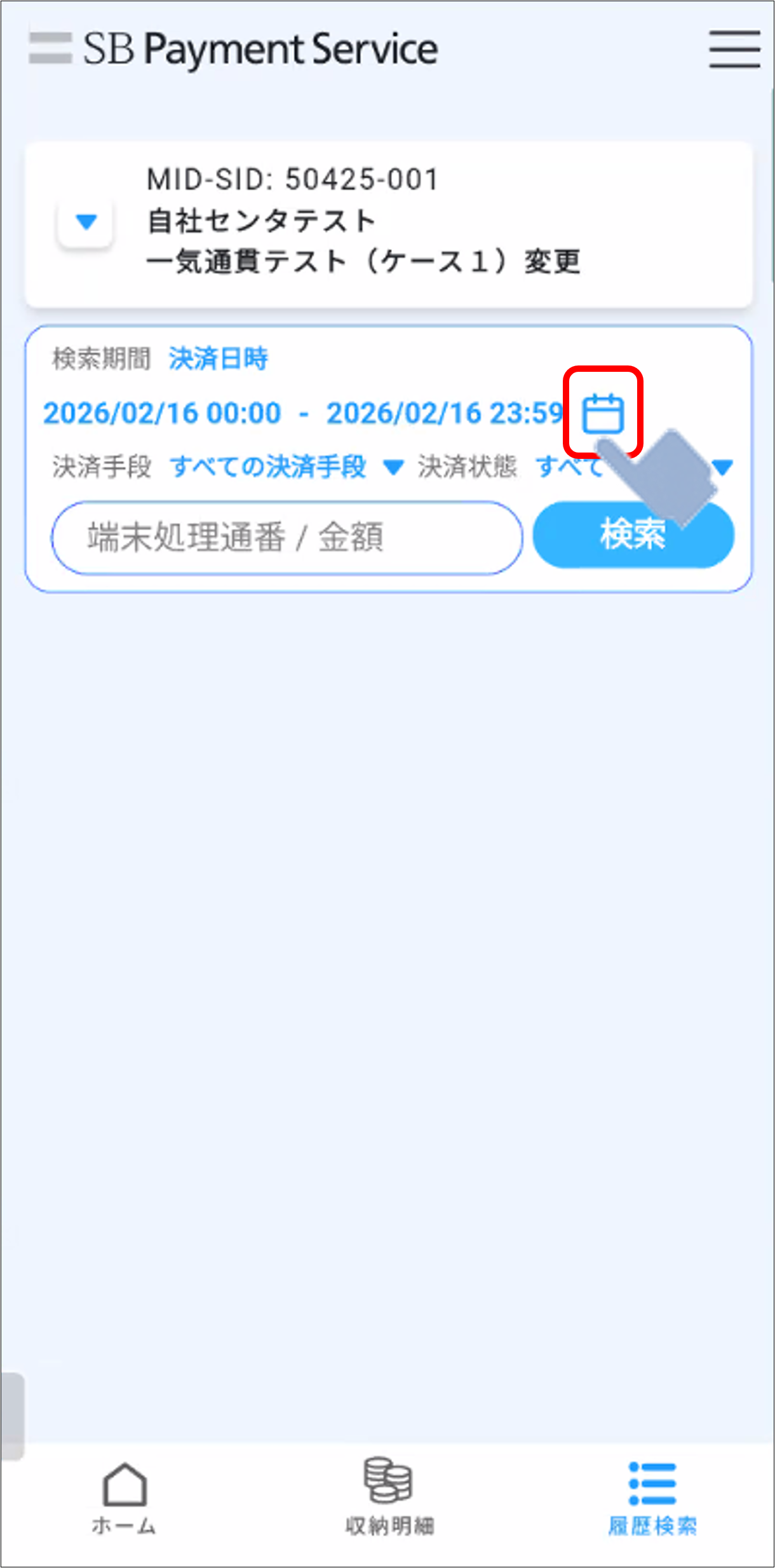
1.[カレンダー]アイコンをタップする
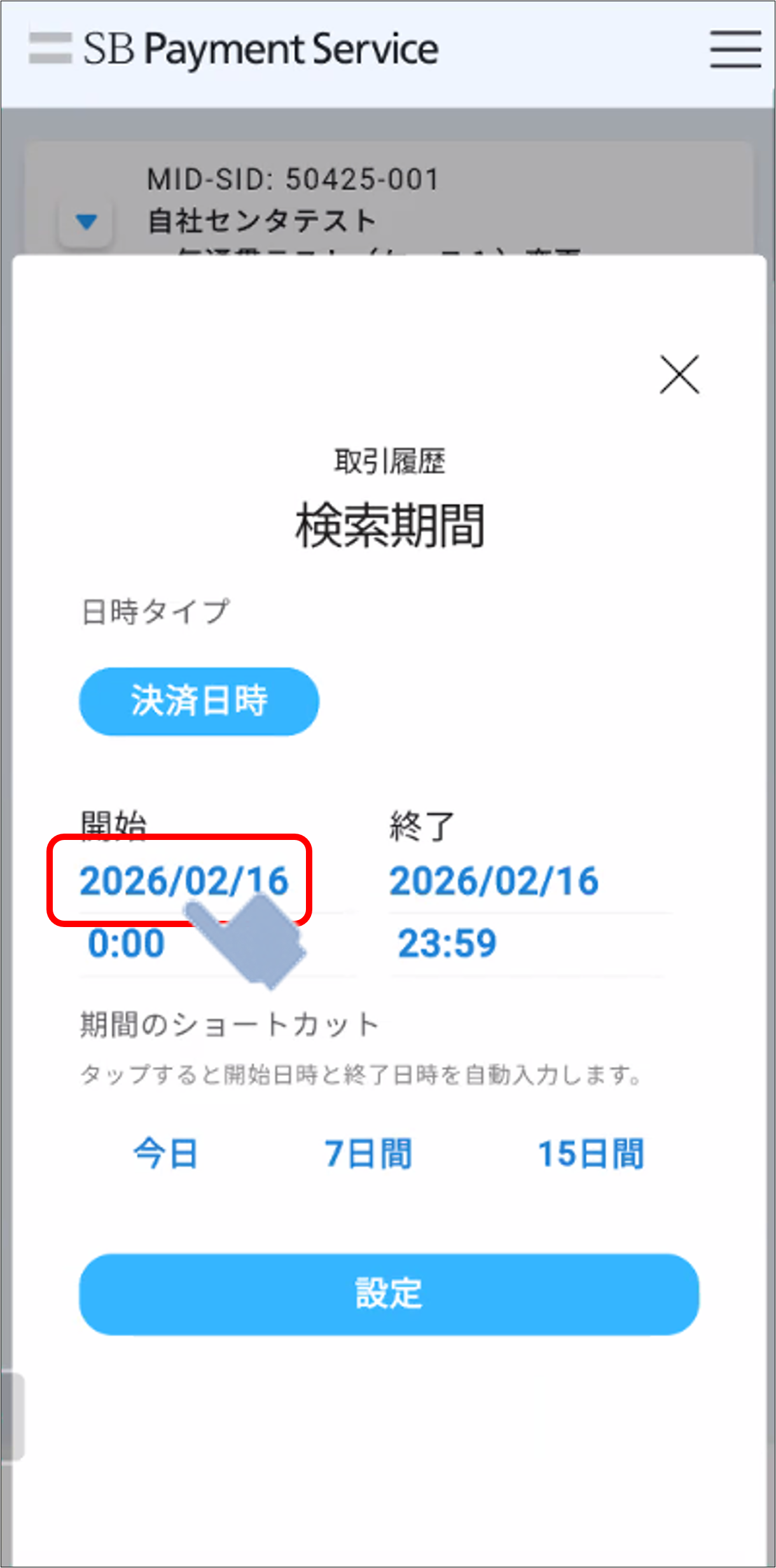
2.[開始日]をタップする
3.カレンダーから[開始日]を選択する
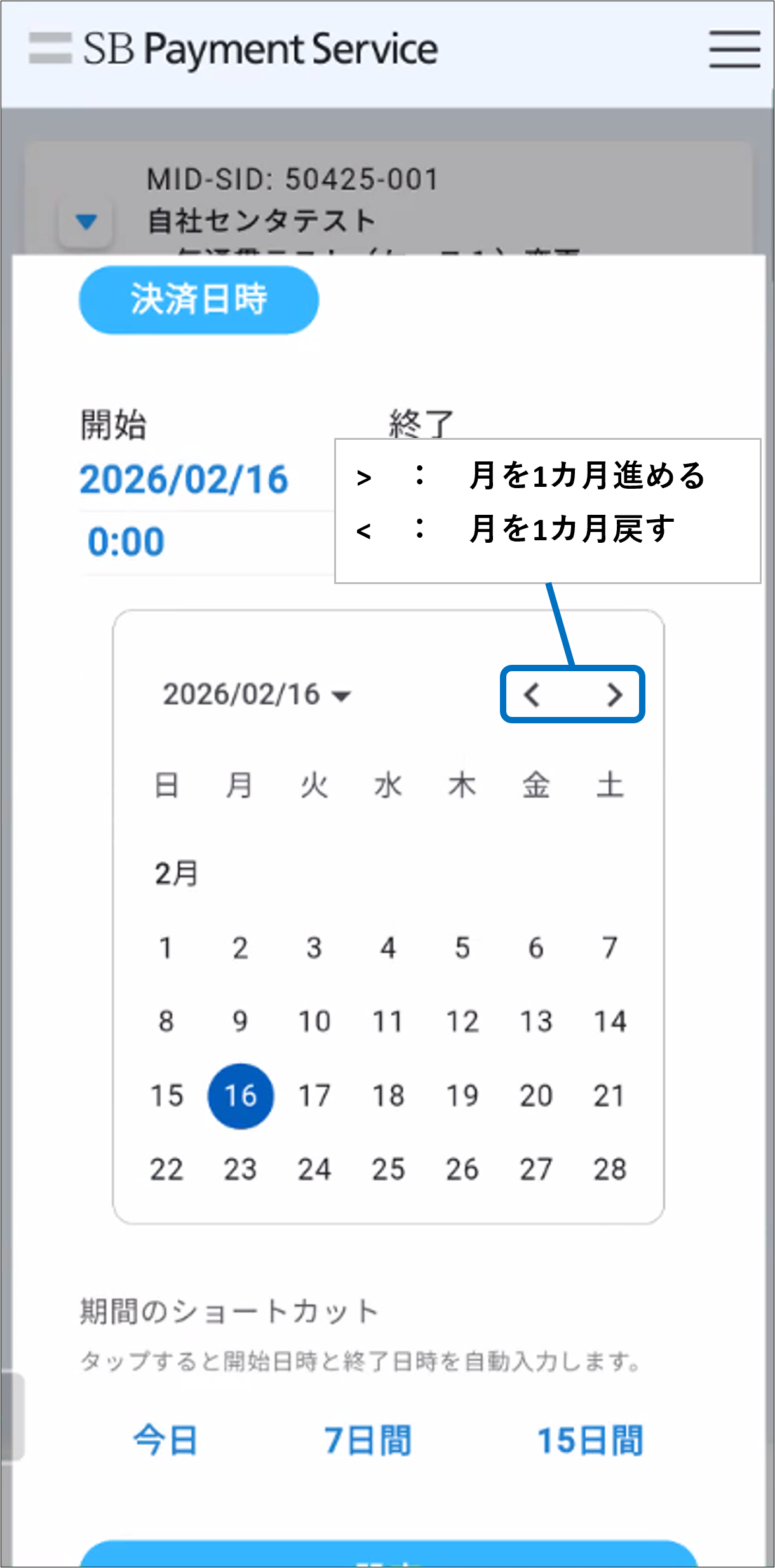
・検索可能期間は、検索日を基点に前年の1月1日以降となります
・カレンダー右上の「< >」をタップすることで
1カ月単位で戻す/進めることができます
年月の指定
・日付を選択する際、指定した年月のカレンダーを開く手順です
1.カレンダー左上の[日付]をタップする
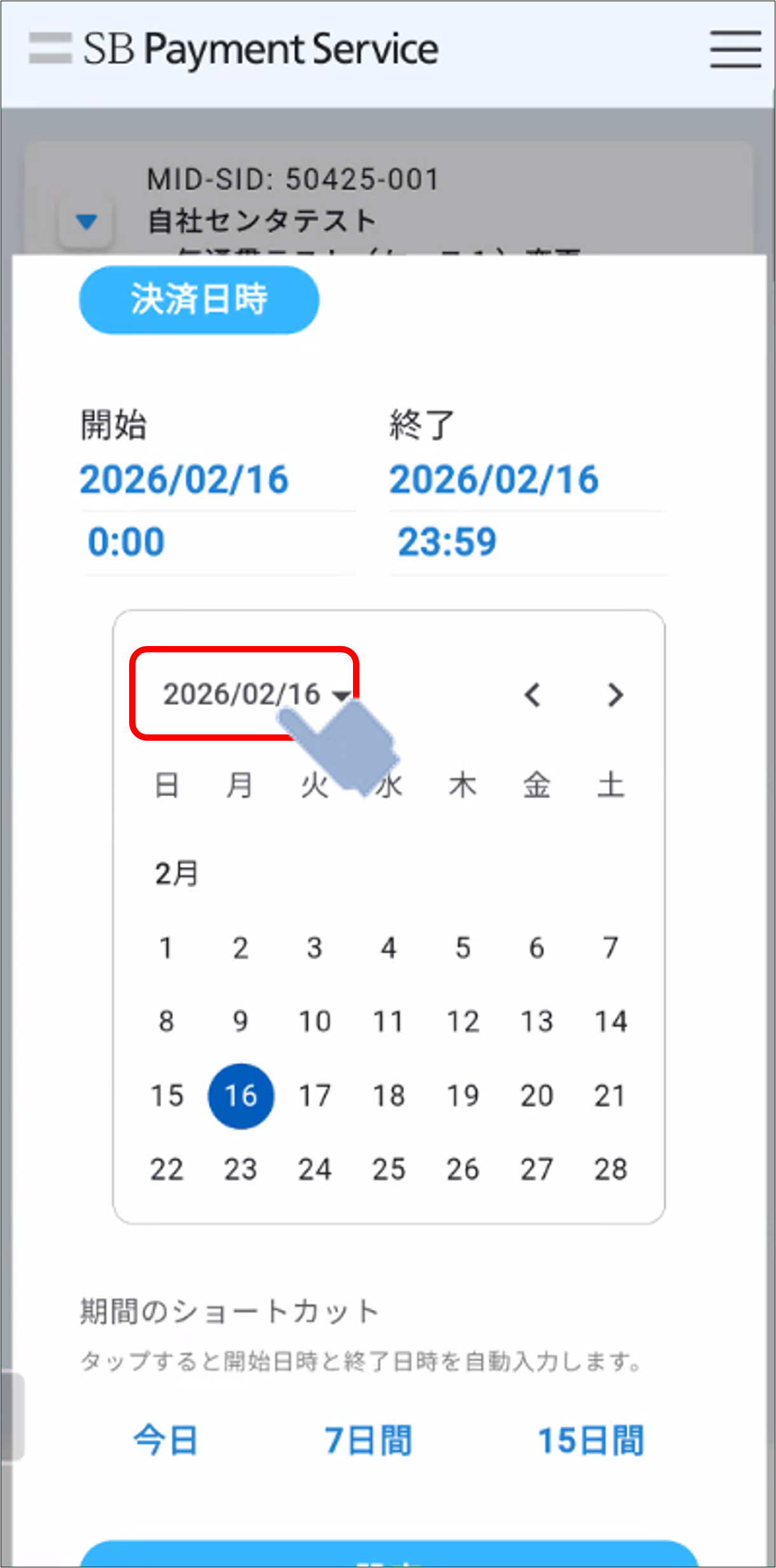
2.[年]を選択する
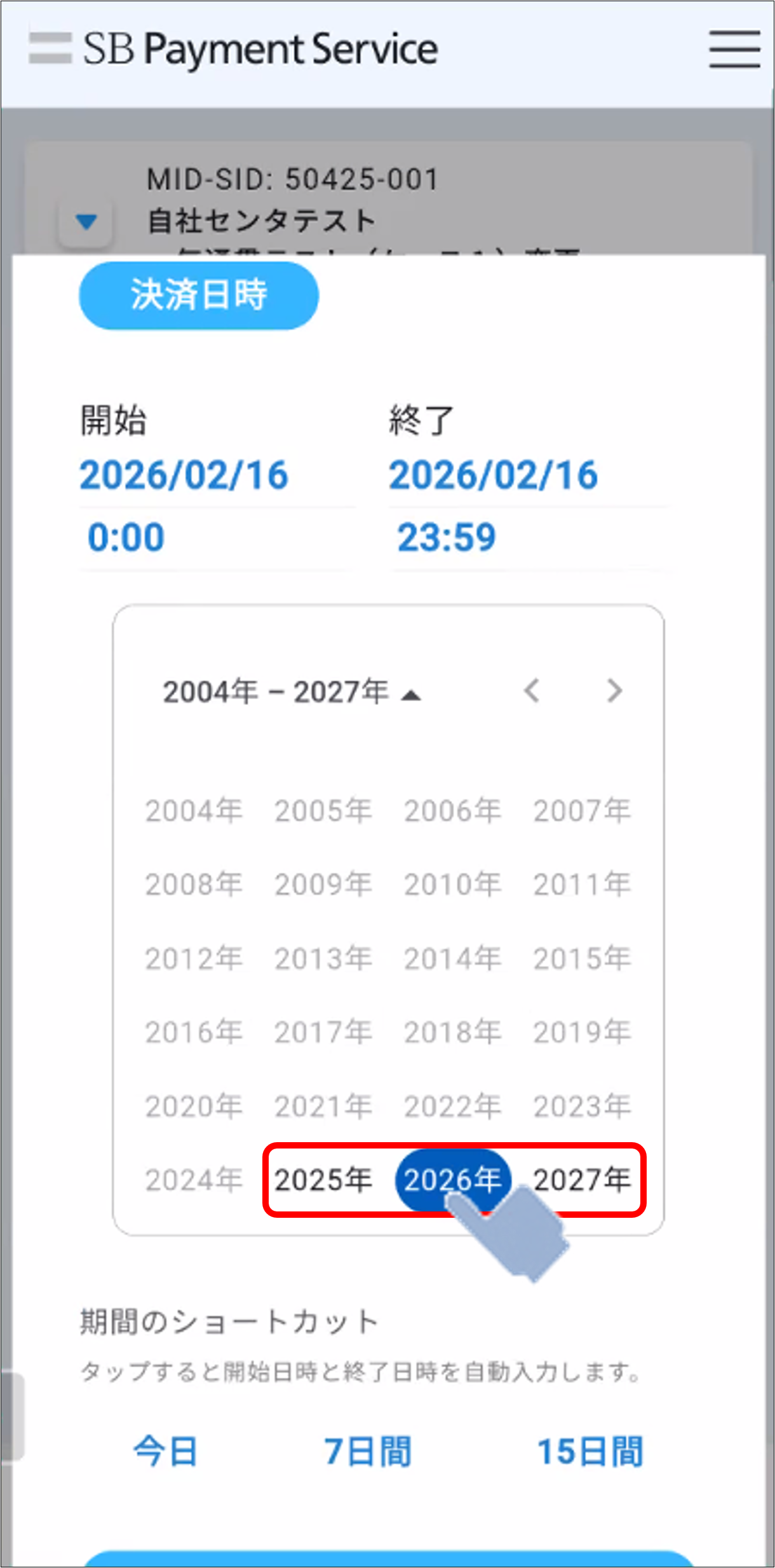
・検索日を基点に前年から翌年までの(濃い文字で表示されている)年のみ選択できます
3.[月]を選択する
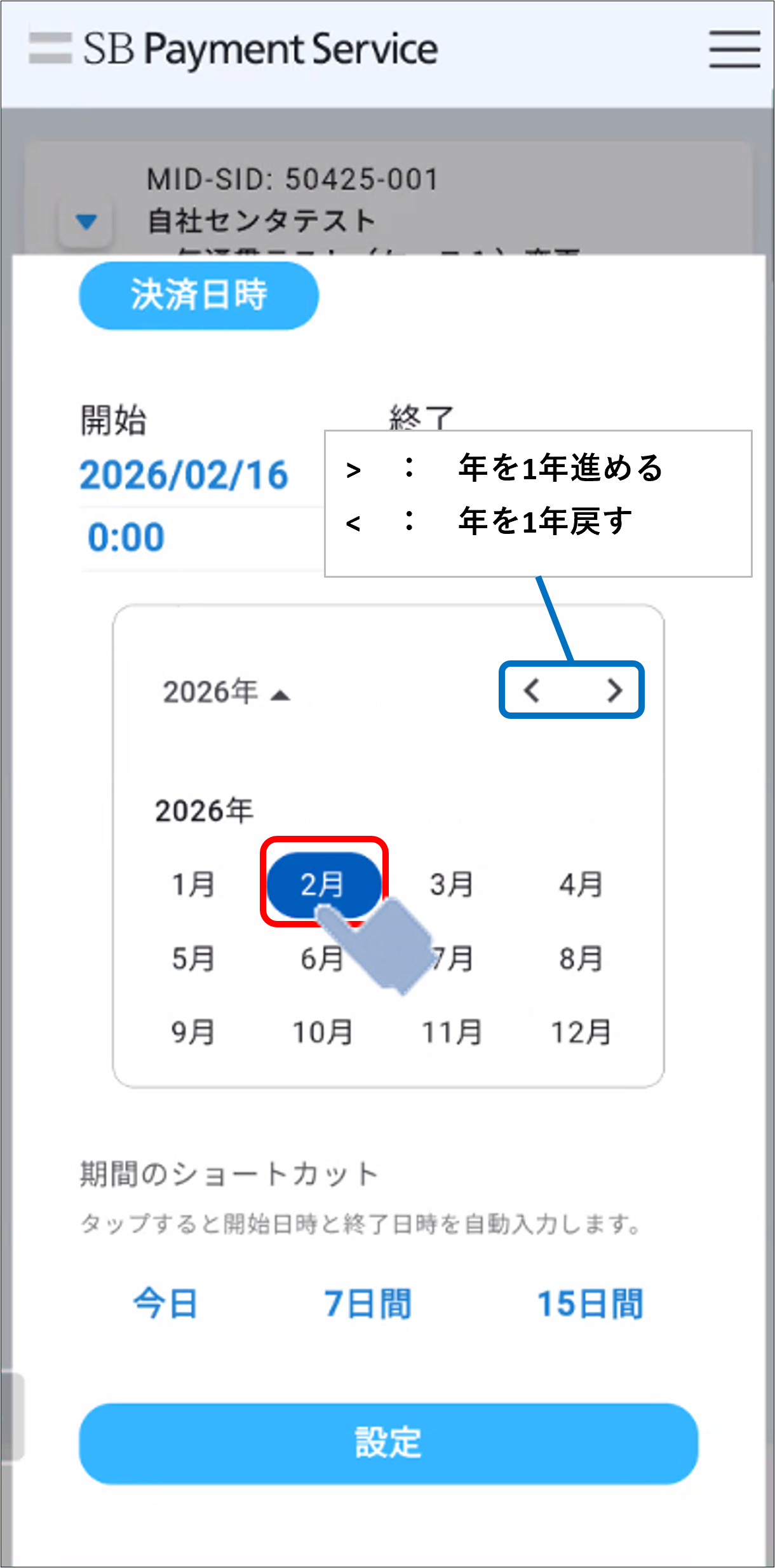
4.指定した月のカレンダーが表示される
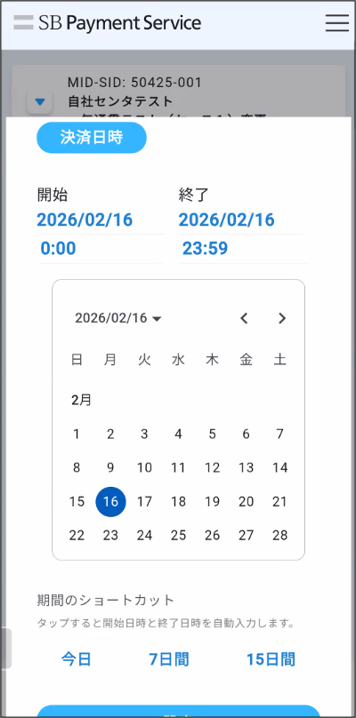
検索期間(終了日)
1.カレンダーから[終了日]を選択する
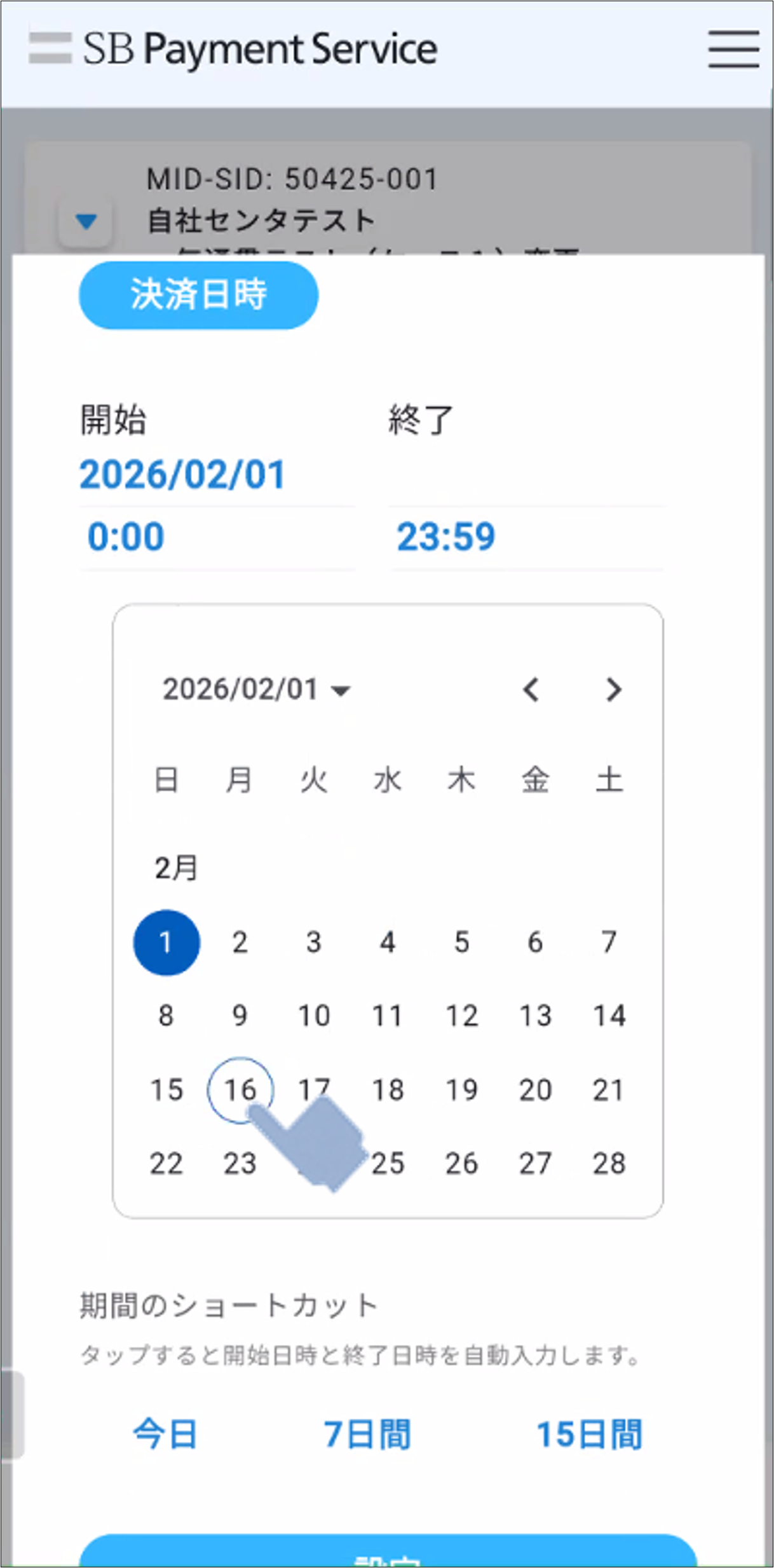
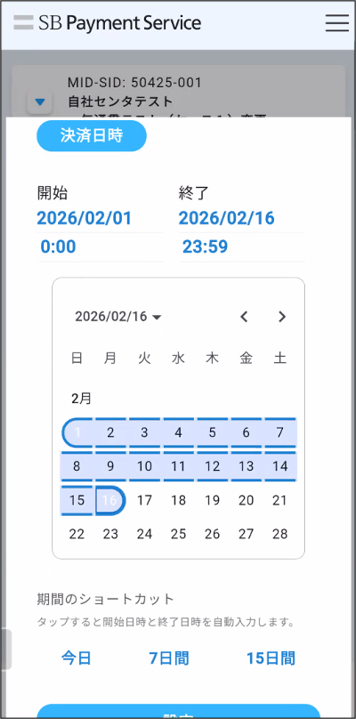
・選択した期間が帯状に選択されて表示されます
・開始日と同じくカレンダー左上の日付をタップすることで、年月を指定してカレンダーを表示させることができます
検索期間(開始/終了時刻)※Android端末の場合
1.[開始日の時刻]をタップする

2.●をタップしたまま動かし「時」を設定する

・指を離すと「分」の設定に切り替わります
3.●をタップしたまま動かし「分」を設定し、[設定]をタップする

4.開始日の開始時刻が設定される

・終了日の時刻をタップすることで、開始日と同じく終了日の終了時刻を設定できます
検索期間(開始/終了時刻)※iOS端末の場合
1.[開始日の時刻]をタップする

2.[時]あるいは[分]をタップしたまま上下に動かし「時」「分」を設定後、[完了]をタップする

3.開始日の開始時刻が設定される

・終了日の時刻をタップすることで、開始日と同じく終了日の終了時刻を設定できます
検索期間(期間のショートカット
1.[期間]を選択する
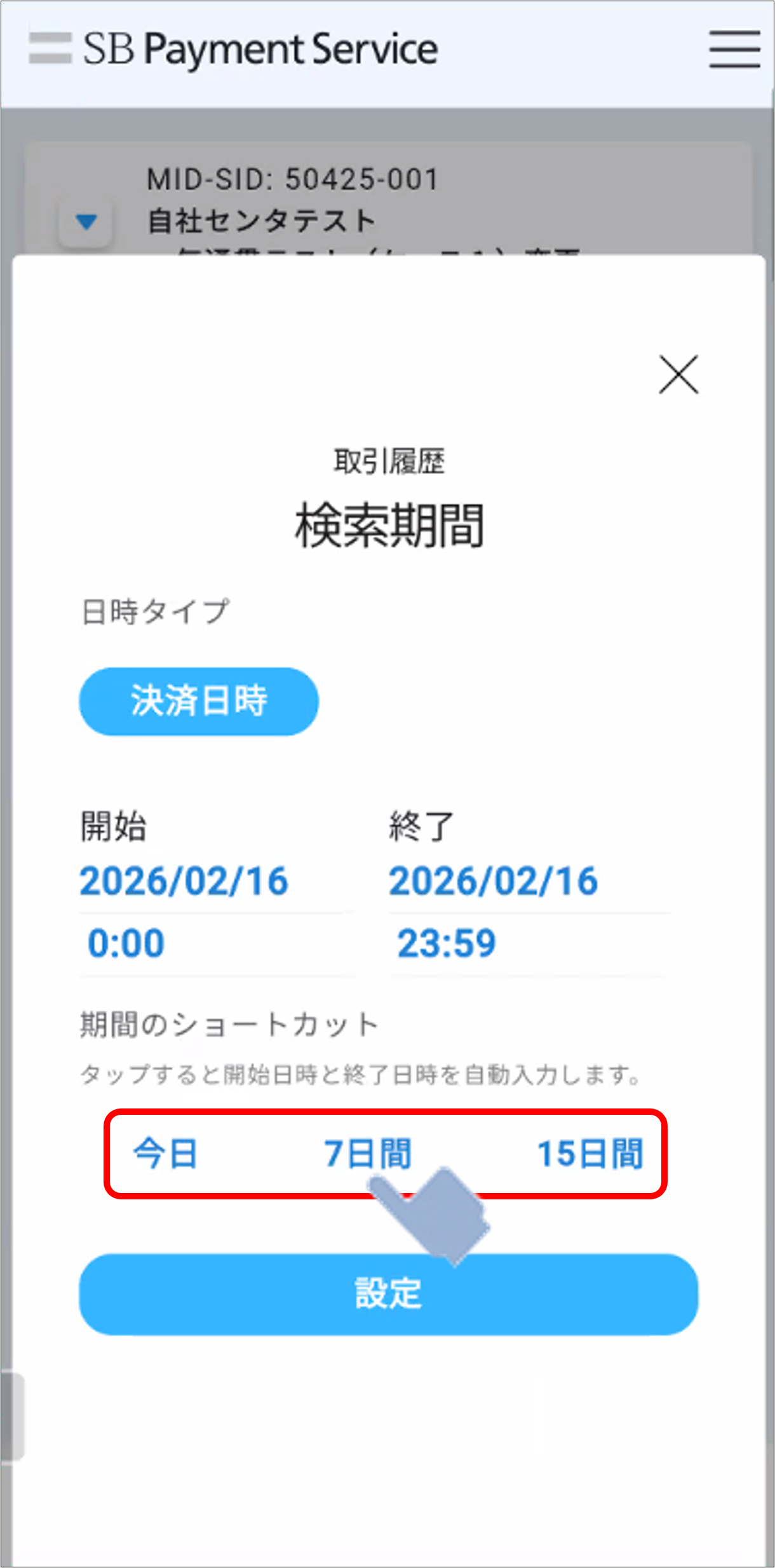
・終了日は検索日となり、開始日を「本日」、(本日を含め)「7日前」「15日前」に設定できます
・時刻は期間のショートカット設定時に開始日が0:00、終了日が23:59に自動で設定されます
決済手段(リストから選択)
1.[決済手段]をタップする
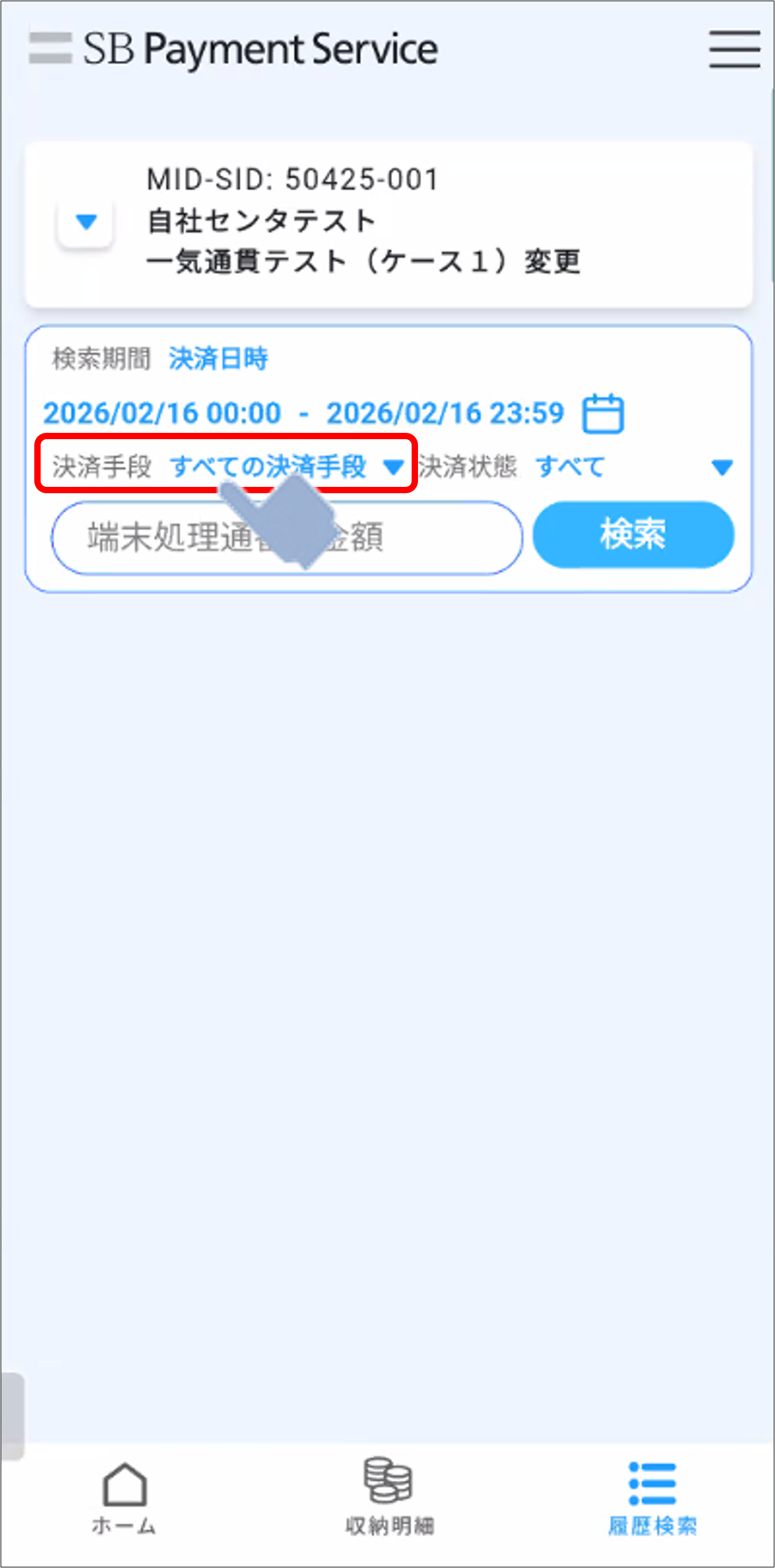
2.[決済手段]を選択する
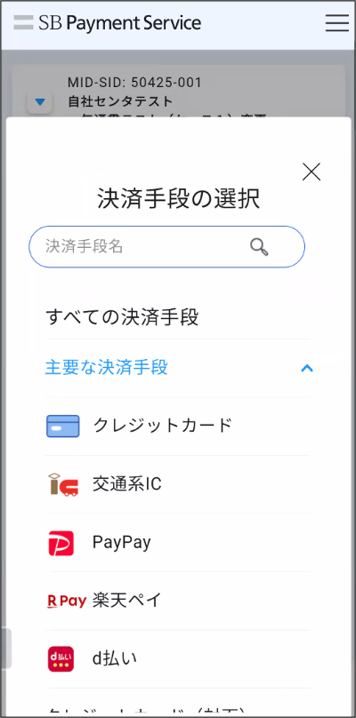
| 選択可能な決済手段 | 選択できるブランド |
|---|---|
| すべての決済手段 | – |
| 主要な決済手段 | クレジットカード |
| 交通系IC | |
| PayPay | |
| 楽天ペイ | |
| d払い | |
| クレジットカード(対面) | クレジットカード |
| 電子マネー(対面) | 交通系IC |
| 楽天Edy | |
| iD | |
| WAON | |
| nanaco | |
| QUIC Pay | |
| コード/ID決済(対面) | PayPay |
| 楽天ペイ | |
| d払い | |
| au PAY | |
| メルペイ | |
| J-Coin Pay | |
| Smart CodeTM | |
| QUOカードPay | |
| イオンペイ | |
| インバウンド決済(対面) | WeChat Pay |
| 銀聯QR | |
| JKOPAY | |
| Alipay+ |
決済手段(直接入力による検索)
1.[決済手段名]に検索したい決済の名称を入力する
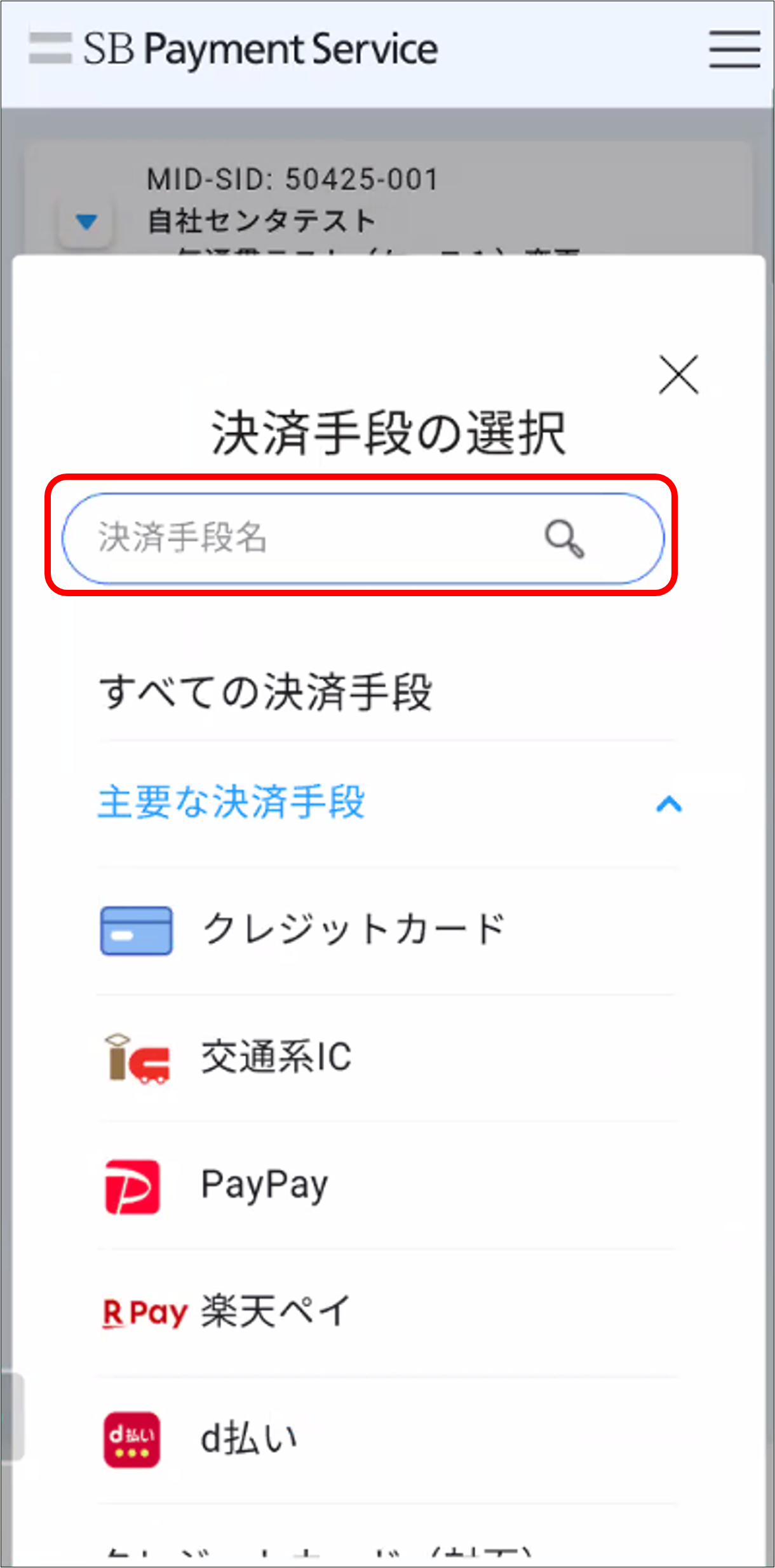
2.検索結果が表示される
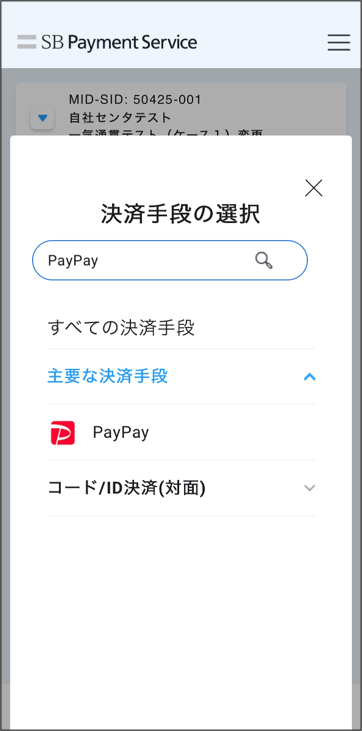
・入力した名称の一部が該当している決済手段のみリストに表示されます
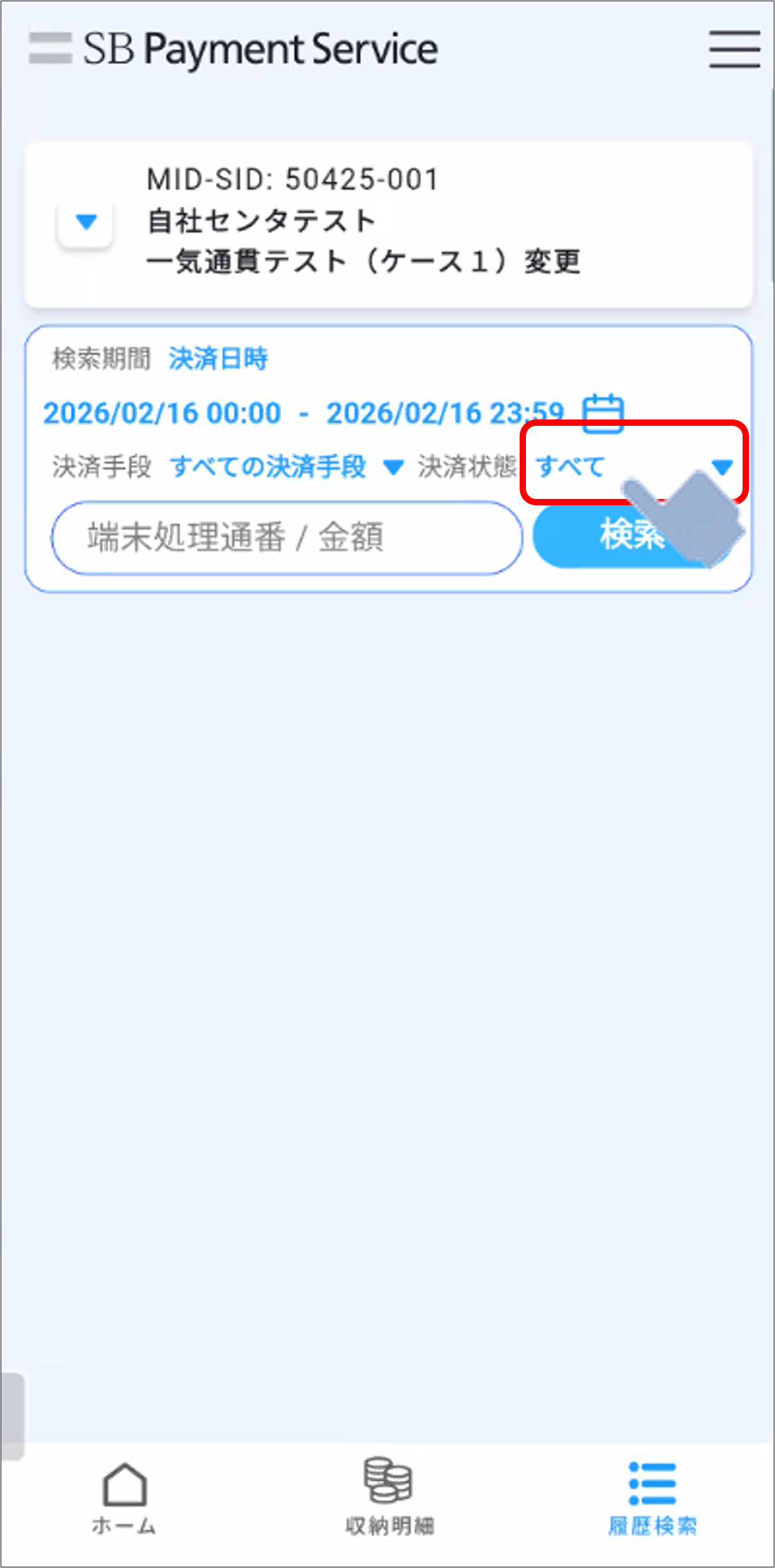
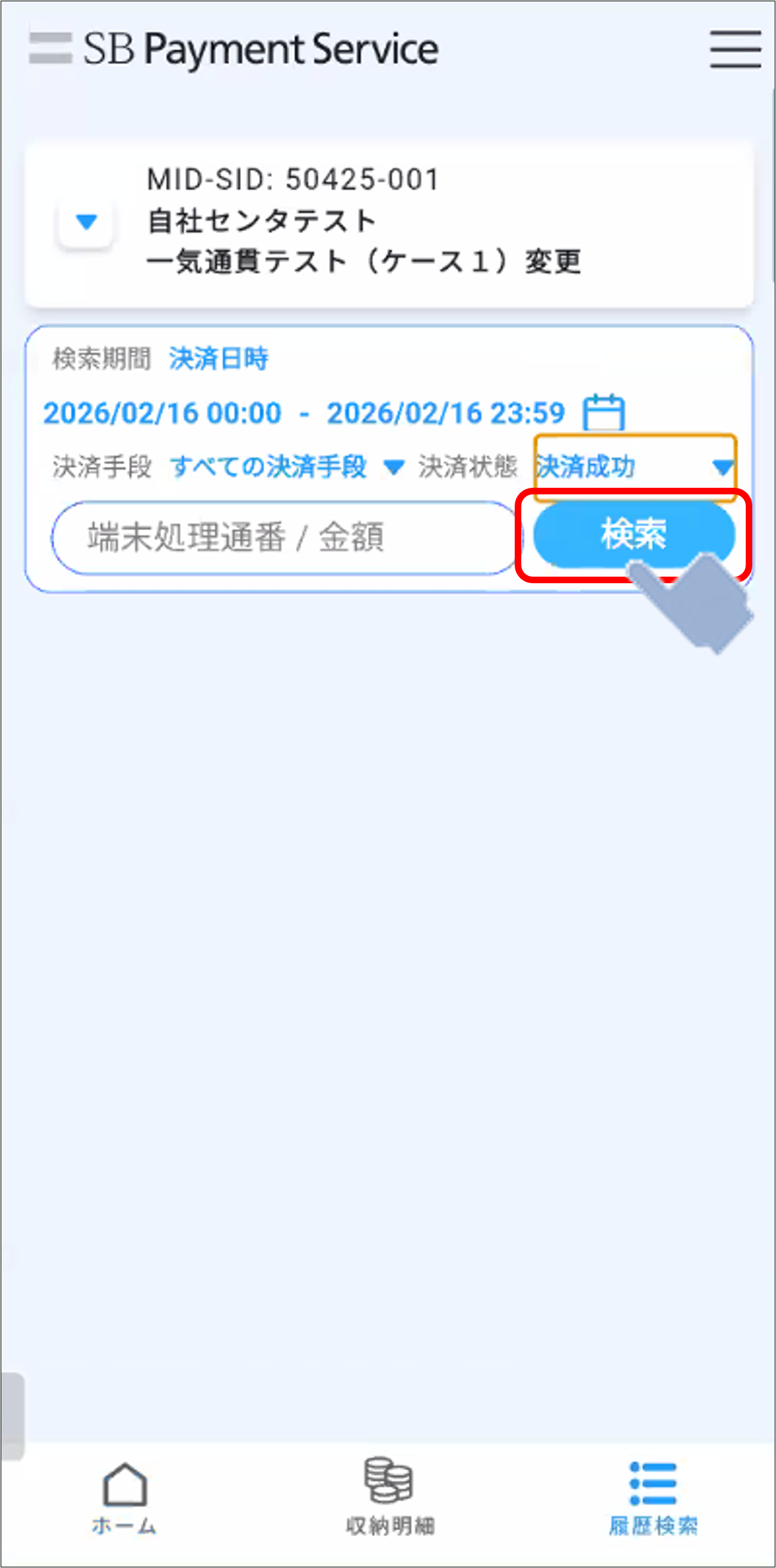
決済状態
1.[決済状態]をタップする
2.[決済状態]を選択する
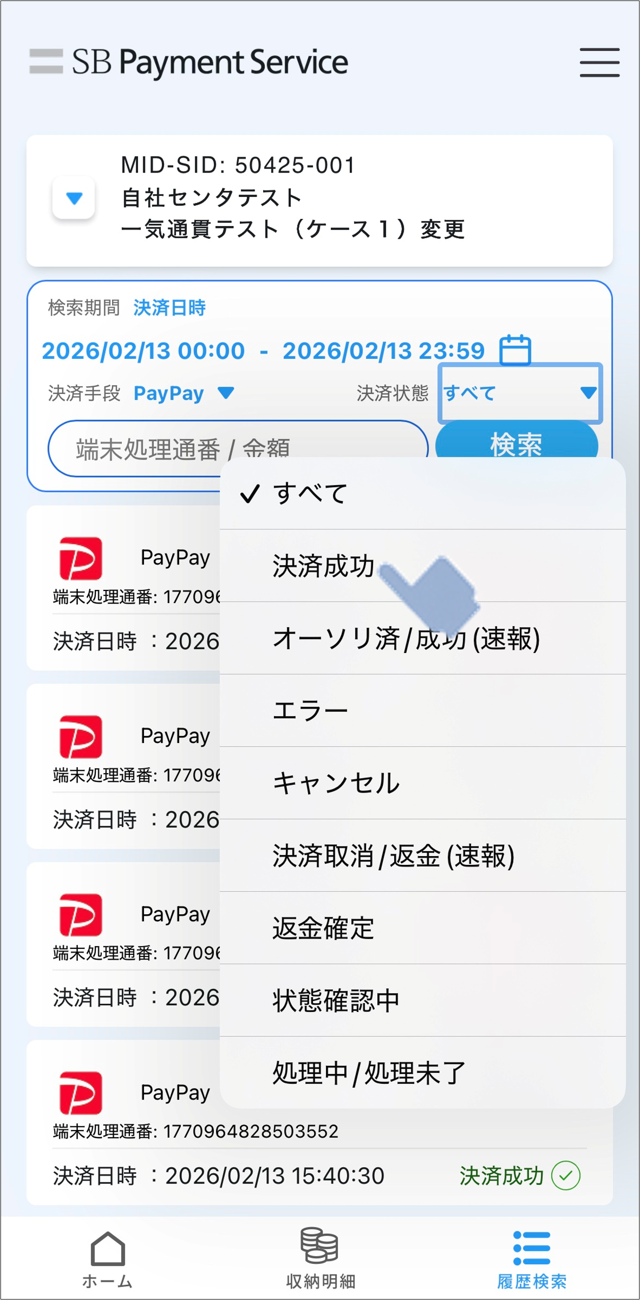
3.[検索]をタップする
端末処理通番 / 金額
1.[端末処理通番]あるいは[金額]を入力し、[検索]をタップする

2.検索結果が表示される
端末処理通番で検索した場合
一致する端末処理通番の取引が表示されます。

・決済手段により「端末処理通番」の名称が異なる為ご注意ください。それぞれの名称は下記の通りです
詳しくは「取引一覧・取引詳細」画面を参照してください。
| 決済手段 | 画面上の名称 |
|---|---|
| クレジットカード決済 | 端末処理通番 |
| 電子マネー決済 | 取引通番/伝票番号 |
| コード/ID決済 | 端末処理通番 |
金額で検索した場合
一致する金額の取引が表示されます。

